SAS LSAF
Montez un serveur SAS Life Science Analytics Framework (LSAF) comme lecteur Windows via son interface WebDAV : parcourez le référentiel et votre espace de travail dans l'Explorateur de fichiers.
Avant de commencer
Préparez à l'avance les éléments suivants :
- L'adresse du serveur LSAF de votre organisation.
- Votre nom d'utilisateur et votre mot de passe LSAF : aucune clé d'accès n'est nécessaire ; les comptes sont gérés par votre administrateur LSAF.
Se connecter
- Cliquez sur Ajouter dans la barre d'outils.
- Choisissez Enterprise → SAS LSAF.
- Saisissez l'adresse du serveur, puis le Compte (nom d'utilisateur) et le mot de passe.
- Saisissez éventuellement un chemin d'accès pour monter un dossier précis du référentiel ou un espace de travail comme racine du lecteur.
- Cliquez sur Connexion.
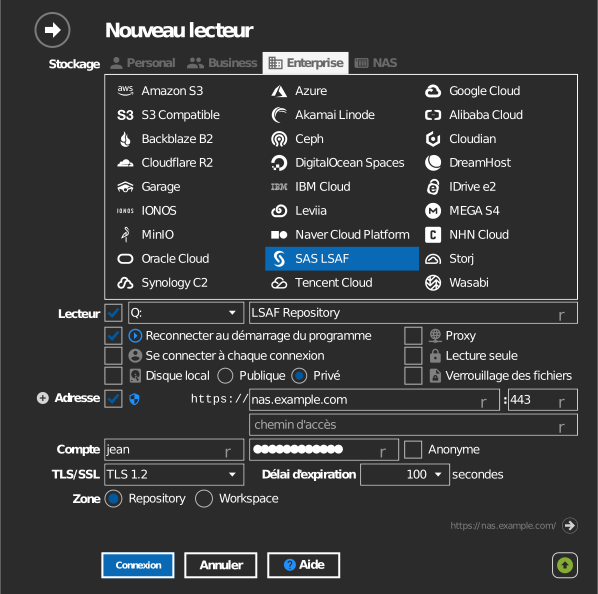
Paramètres
| Paramètre | Description | Par défaut |
|---|---|---|
| Adresse / Port | Hôte du serveur LSAF | — |
| Compte / Mot de passe | Compte LSAF | — |
| Chemin d'accès | Dossier du référentiel ou de l'espace de travail monté comme racine du lecteur | racine du serveur |
| Lecture seule | Bloque les écritures sur le lecteur monté | désactivé |
Comportement et limites
- Les autorisations du référentiel, la gestion des versions et les règles d'extraction (checkout) de LSAF sont appliquées par le serveur : les fichiers qui exigent une extraction ne peuvent pas être modifiés sur place.
Dépannage
| Symptôme | Cause | Solution |
|---|---|---|
| Impossible d'enregistrer un fichier | L'élément est versionné et exige une extraction | Extrayez l'élément dans LSAF, ou travaillez dans votre espace de travail |
| La connexion échoue | Identifiants LSAF incorrects ou compte verrouillé | Vérifiez les identifiants avec votre administrateur LSAF |