Mail.ru Cloud
Montez Mail.ru Cloud comme lecteur Windows. Connectez-vous avec votre adresse e-mail et votre mot de passe Mail.ru — ou un mot de passe d'application si votre compte utilise la validation en deux étapes.
Avant de commencer
Préparez à l'avance les éléments suivants :
- L'adresse e-mail et le mot de passe d'un compte Mail.ru. La connexion se fait dans RaiDrive, et non dans un navigateur : si votre compte utilise la validation en deux étapes, créez un mot de passe d'application et utilisez-le (dans Mail.ru : Account settings → Safety → Login methods → Passwords for external applications → Add).
Aide de Mail.ru
Se connecter
- Cliquez sur Ajouter dans la barre d'outils.
- Choisissez Personal → Mail.ru Cloud.
- Définissez la lettre et le nom du lecteur.
- Saisissez votre nom d'utilisateur (e-mail) et votre mot de passe Mail.ru (ou le mot de passe d'application), puis cliquez sur Connexion.
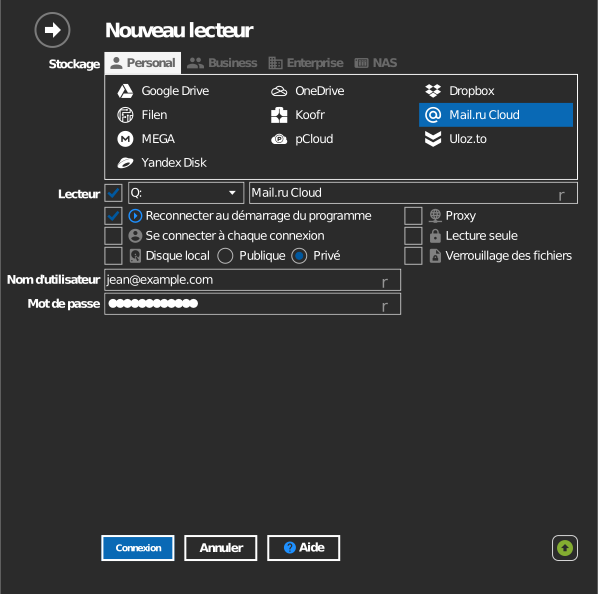
Paramètres
| Paramètre | Description | Par défaut |
|---|---|---|
| Lettre de lecteur | Emplacement de montage du lecteur dans Windows | première disponible |
| Nom | Nom affiché dans l'Explorateur de fichiers | Mail.ru Cloud |
| Lecture seule | Bloque les écritures sur le lecteur monté | désactivé |
Comportement et limites
- La vitesse de transfert et le quota de stockage dépendent de votre formule Mail.ru Cloud.
Dépannage
| Symptôme | Cause | Solution |
|---|---|---|
| La connexion échoue avec le bon mot de passe | Validation en deux étapes activée | Créez un mot de passe d'application et utilisez-le à la place |
| Lecteur vide après la connexion | Connecté à un autre compte Mail.ru | Déconnectez le lecteur, puis reconnectez-le et connectez-vous avec le compte voulu |