Mail.ru Cloud
Montați Mail.ru Cloud ca unitate Windows. Autentificați-vă cu adresa de e-mail și parola Mail.ru — sau cu o parolă de aplicație dacă folosiți verificarea în doi pași.
Înainte de a începe
Pregătiți din timp următoarele:
- Adresa de e-mail și parola contului Mail.ru. Autentificarea are loc în RaiDrive, nu într-un browser — dacă contul folosește verificarea în doi pași, creați o parolă de aplicație și folosiți-o pe aceasta: în Mail.ru, Account settings → Safety → Login methods → Passwords for external applications → Add.
Ajutor de la Mail.ru
Conectare
- Faceți clic pe Adaugă în bara de instrumente.
- Alegeți Personal → Mail.ru Cloud.
- Setați litera și numele unității.
- Introduceți Utilizator (e-mailul) și Parolă (sau parola de aplicație) pentru Mail.ru, apoi faceți clic pe Conectați.
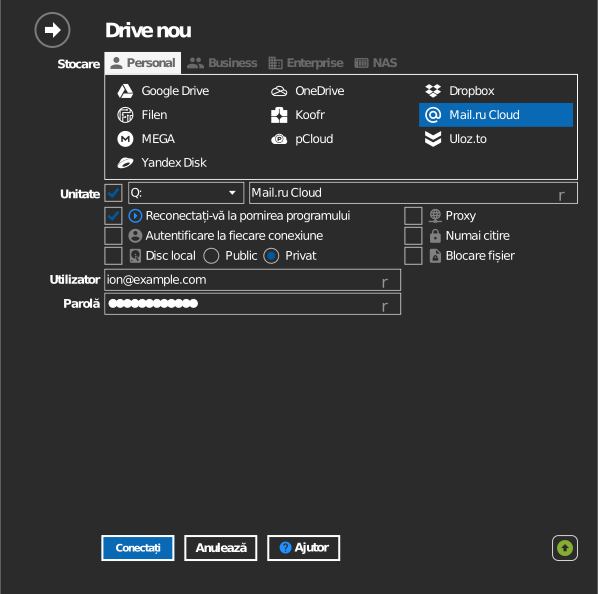
Setări
| Setare | Descriere | Implicit |
|---|---|---|
| Litera unității | Unde se montează unitatea în Windows | prima disponibilă |
| Nume | Eticheta afișată în Explorer | Mail.ru Cloud |
| Numai citire | Blochează scrierea pe unitatea montată | dezactivat |
Comportament și limite
- Viteza de transfer și cota de stocare depind de planul Mail.ru Cloud.
Depanare
| Simptom | Cauză | Remediere |
|---|---|---|
| Autentificarea eșuează deși parola este corectă | Verificarea în doi pași este activată | Creați o parolă de aplicație și folosiți-o în locul parolei |
| Unitatea este goală după conectare | V-ați autentificat în alt cont Mail.ru | Deconectați unitatea, apoi conectați-o din nou și autentificați-vă cu contul dorit |