Utilizați spații de stocare în cloud în Gemini și Antigravity
Permiteți instrumentelor AI de la Google să lucreze cu fișiere din orice spațiu de stocare acceptat de RaiDrive — un cloud, o stocare de obiecte sau un NAS — printr-o unitate RaiDrive:
| Instrument | Cum folosește unitatea | Rezultate |
|---|---|---|
| Aplicația Gemini | Încarcă copii ale fișierelor alese de pe unitate | Rămân în chat — descărcați ce aveți nevoie |
| Gemini CLI | Lucrează într-un folder de pe unitate | Se salvează în folder |
| Aplicația Antigravity | Lucrează într-un folder de pe unitate | Se salvează în folder |
| Antigravity CLI | Lucrează într-un folder de pe unitate | Se salvează în folder |
Un CLI este un program pe care îl porniți tastând numele lui într-un terminal (o fereastră în care tastați comenzi, cum ar fi PowerShell).
Înainte de a începe
- O unitate conectată în RaiDrive — consultați Creați prima unitate.
Exemplele folosesc Google Drive ca
Z:. - Instrumentul instalat și autentificat — aplicația Gemini, aplicația Antigravity sau Antigravity CLI (consultați Antigravity CLI: Installation and auth de la Google).
- Pentru Gemini CLI: comanda
geminiși Google Cloud CLI (gcloud, folosit pentru autentificarea cu un proiect Google Cloud) instalate — consultați Gemini CLI installation, execution, and releases și Quickstart: Install the Google Cloud CLI de la Google.
Aplicația Gemini
Aplicația Gemini nu lucrează într-un folder de pe PC. Ea încarcă copii ale fișierelor pe care le alegeți, iar rezultatele ei rămân în chat:
- În aplicația Gemini, faceți clic pe + sub caseta de mesaj, apoi pe Încarcă fișiere.
- În selectorul de fișiere (fereastra în care alegeți fișiere), deschideți
folderul de pe unitate (de exemplu
Z:\Exports). -
Selectați fișierele și faceți clic pe Deschidere.

-
Întrebați despre fișiere.

Încărcați un folder întreg
Puteți încărca și un folder întreg de pe unitate:
- Faceți clic pe + → Alte opțiuni de încărcare → Importă codul.
- Faceți clic pe Încarcă un dosar. În selectorul de foldere, alegeți folderul de pe unitate, apoi faceți clic pe Încărcați.
Această funcție este făcută pentru foldere cu cod (ajutorul Google: adăugarea
unui folder cu cod în chat).
De aceea Gemini citește numai fișierele text din folder. Un fișier text este un
fișier pe care îl puteți deschide și citi în Notepad — .csv, .md, cod
sursă. Gemini nu poate citi un fișier care nu este text, cum ar fi un registru
Excel, când este încărcat astfel. Așa funcționează Gemini. Este la fel pentru
un folder de pe unitate și pentru un folder de pe PC; RaiDrive livrează aceleași
fișiere în ambele cazuri. Pentru registre, documente, fișiere PDF și imagini
folosiți Încarcă fișiere. Încarcă fișiere păstrează formatul fișierului.
Aplicația Gemini nu salvează nimic pe unitate. Pentru a păstra un rezultat, cum ar fi un fișier creat de ea, descărcați-l din chat și salvați-l singur pe unitate.
Gemini CLI
Antigravity CLI se autentifică cu contul dumneavoastră Google. Gemini CLI se autentifică altfel: din 18 iunie 2026, Gemini CLI nu mai acceptă Login with Google pentru conturile individuale; Google mută acești utilizatori la produsele Antigravity. Gemini CLI se autentifică cu un proiect Google Cloud (un cont în serviciul cloud al Google) sau cu o cheie API Gemini (un cod care permite unui program să folosească Gemini). Această pagină arată varianta cu proiect Google Cloud. Cu un proiect Google Cloud, Gemini CLI folosește Vertex AI.
Autentificați-vă cu un proiect Google Cloud
- În PowerShell, rulați o singură dată
gcloud auth application-default
   login
. Nu trebuie să repetați mai târziu.gcloudeste instrumentul de linie de comandă al Google Cloud. - Setați aceste trei variabile de mediu (setări pe care programele le citesc
la pornire):
GOOGLE_GENAI_USE_VERTEXAI=true,GOOGLE_CLOUD_PROJECT= ID-ul proiectului dumneavoastră (numele proiectului în Google Cloud) șiGOOGLE_CLOUD_LOCATION= o locație, cum ar figlobal.
Porniți Gemini CLI
- Deschideți PowerShell — căutați „PowerShell” în meniul Start.
-
Tastați cele două rânduri de mai jos și apăsați Enter după fiecare. Primul rând (
cd) merge la folderul de pe unitate — înlocuițiZ:\Exportscu folderul dumneavoastră. Al doilea pornește Gemini CLI:cd Z:\Exports gemini -
Când porniți Gemini CLI pentru prima dată într-un folder, el întreabă dacă aveți încredere în acel folder. Răspundeți că aveți încredere.
- Cereți lucrarea — de exemplu „Analizează rezultatele anuale ale exporturilor din acest folder și creează o prezentare PowerPoint. Salvează-o aici ca fișier .pptx și nu lăsa alte fișiere noi în acest folder.”
Gemini CLI citește fișierele din acel folder fără să întrebe. El întreabă înainte de a rula o comandă sau de a modifica un fișier.
În această înregistrare, Gemini CLI, autentificat cu un proiect Google Cloud,
creează aceeași prezentare PowerPoint în Z:\Exports.
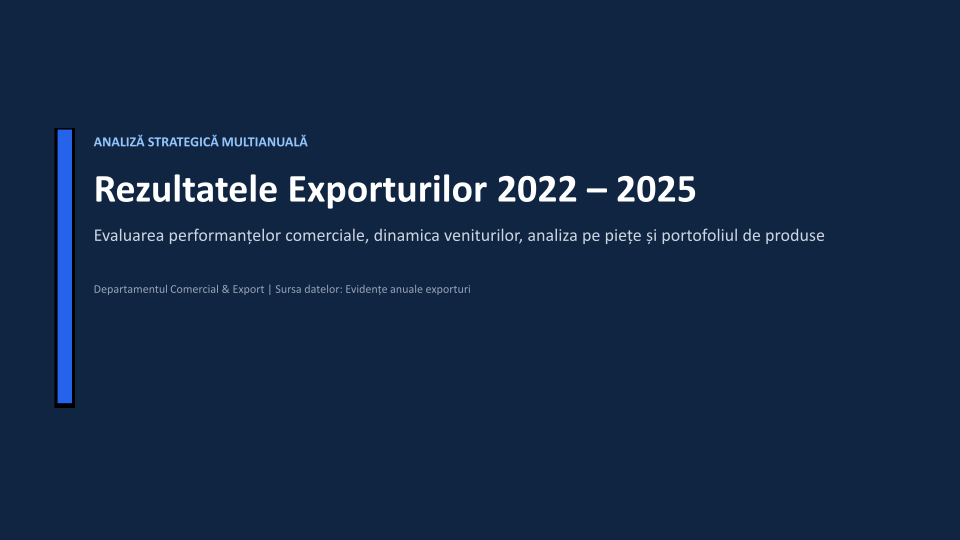
Primul diapozitiv al prezentării salvate de Gemini CLI:
Aplicația Antigravity
Aplicația Antigravity lucrează într-un folder de pe unitate, ca Gemini CLI. Ea citește acolo fișierele, rulează comenzi și își salvează rezultatele în folder:
- În aplicația Antigravity, faceți clic pe Create New Project (pictograma de folder de lângă Projects), apoi pe New Project.
-
În selectorul de foldere, alegeți folderul de pe unitate (de exemplu
Z:\Exports) și faceți clic pe Selectare Folder.
-
Cereți lucrarea în caseta de mesaj — de exemplu „Analizează rezultatele anuale ale exporturilor din acest folder și creează o prezentare PowerPoint. Salvează-o aici ca fișier .pptx și nu lăsa alte fișiere noi în acest folder.”
-
Când aplicația Antigravity întreabă înainte de o comandă, alegeți Yes, allow this time și faceți clic pe Submit.

Aplicația întreabă în conversație înainte de fiecare comandă, chiar și înainte de una care doar citește un fișier.
Antigravity CLI
- Deschideți PowerShell — căutați „PowerShell” în meniul Start.
-
Tastați cele două rânduri de mai jos și apăsați Enter după fiecare. Primul rând (
cd) merge la folderul de pe unitate — înlocuițiZ:\Exportscu folderul dumneavoastră. Al doilea pornește Antigravity CLI:cd Z:\Exports agy -
Când porniți Antigravity CLI pentru prima dată într-un folder, el întreabă dacă aveți încredere în acel folder. Răspundeți că aveți încredere.
- Cereți lucrarea — de exemplu „Analizează rezultatele anuale ale exporturilor din acest folder și creează o prezentare PowerPoint. Salvează-o aici ca fișier .pptx și nu lăsa alte fișiere noi în acest folder.”
Antigravity CLI citește fișierele din acel folder fără să întrebe. El întreabă înainte de a crea un fișier, de a rula o comandă sau de a deschide un fișier din afara folderului.
În această înregistrare, Antigravity CLI citește cele patru registre anuale de
export din Z:\Exports și salvează o prezentare PowerPoint în același folder.
Antigravity CLI afișează căile cu /, cum ar fi Z:/Exports — același folder
ca Z:\Exports.
Păstrați Antigravity CLI în folder
Spuneți în cerere ce fișiere să folosească — de exemplu „folosind numai fișierele din acest folder”. Când Antigravity CLI cere să deschidă un fișier din afara folderului sau să ruleze o comandă de care nu aveți nevoie, răspundeți nu. Pentru a fi sigur că Antigravity CLI nu poate modifica originalele, conectați unitatea numai pentru citire.
Ajutor de la Google
Pașii următori
- Pentru a proteja fișierele originale — Acces sigur
- Dacă instrumentul AI nu vede unitatea sau fișierele noi — Compatibilitate