Felhőtárhely használata a Geminivel és az Antigravityvel
Hagyja, hogy a Google AI-eszközei a RaiDrive által támogatott bármely tárhely — felhőmeghajtó, objektumtároló vagy NAS — fájljain dolgozzanak egy RaiDrive-meghajtón keresztül:
| Eszköz | Hogyan használja a meghajtót | Eredmények |
|---|---|---|
| Gemini-alkalmazás | Feltölti a meghajtón kiválasztott fájlok másolatait | A csevegésben maradnak — töltse le, amire szüksége van |
| Gemini CLI | A meghajtó egy mappájában dolgozik | A mappába mentve |
| Antigravity-alkalmazás | A meghajtó egy mappájában dolgozik | A mappába mentve |
| Antigravity CLI | A meghajtó egy mappájában dolgozik | A mappába mentve |
A CLI olyan program, amelyet a nevének terminálban való beírásával indít el (a terminál olyan ablak, amelyben parancsokat gépel be, például a PowerShell).
Mielőtt hozzákezd
- Egy RaiDrive-ban csatlakoztatott meghajtó — lásd: Az első meghajtó létrehozása.
A példák a Google Drive-ot használják
Z:meghajtóként. - Telepített és bejelentkezett eszköz — a Gemini-alkalmazás, az Antigravity-alkalmazás vagy az Antigravity CLI (lásd a Google Antigravity CLI: Installation and auth útmutatóját).
- A Gemini CLI-hez: telepített
geminiparancs és Google Cloud CLI (gcloud, a Google Cloud-projekttel való bejelentkezéshez) — lásd: Gemini CLI installation, execution, and releases és a Google Quickstart: Install the Google Cloud CLI útmutatója.
Gemini-alkalmazás
A Gemini-alkalmazás nem a számítógépe egy mappájában dolgozik. Feltölti az Ön által kiválasztott fájlok másolatait, és az eredményei a csevegésben maradnak:
- A Gemini-alkalmazásban kattintson az üzenetmező alatti + jelre, majd a Fájlok feltöltése lehetőségre.
- A fájlválasztóban (az ablakban, amelyben fájlokat választ) nyissa meg a
meghajtó egyik mappáját (például
Z:\Exports). -
Jelölje ki a fájlokat, és kattintson a Megnyitás gombra.

-
Kérdezzen a fájlokról.

Teljes mappa feltöltése
A meghajtón lévő teljes mappát is feltöltheti:
- Kattintson a + → További feltöltések → Kód importálása lehetőségre.
- Kattintson a Mappa feltöltése lehetőségre. A mappaválasztóban válassza ki a meghajtón lévő mappát, majd kattintson a Feltöltés gombra.
Ez a funkció kódmappákhoz készült (a Google súgója: kódmappa hozzáadása a
csevegéshez). Ezért a
Gemini csak a mappában lévő szöveges fájlokat olvassa. A szöveges fájl olyan
fájl, amelyet a Jegyzettömbben megnyithat és elolvashat — .csv, .md,
forráskód. A Gemini nem tudja elolvasni a nem szöveges fájlt, például az
Excel-munkafüzetet, ha így tölti fel. Így működik a Gemini. Ugyanez igaz a
meghajtón lévő mappára és a számítógépen lévő mappára is; a RaiDrive mindkét
esetben ugyanazokat a fájlokat adja át. Munkafüzetekhez, dokumentumokhoz,
PDF-fájlokhoz és képekhez használja a Fájlok feltöltése lehetőséget. A
Fájlok feltöltése megtartja a fájl formátumát.
A Gemini-alkalmazás nem ment semmit a meghajtóra. Egy eredmény — például egy általa készített fájl — megtartásához töltse le a csevegésből, és mentse el Ön a meghajtóra.
Gemini CLI
Az Antigravity CLI a Google-fiókjával jelentkezik be. A Gemini CLI másképp jelentkezik be: 2026. június 18. óta a Gemini CLI nem fogadja el a Login with Google bejelentkezést egyéni fiókoknál; a Google ezeket a felhasználókat az Antigravity termékekre irányítja át. A Gemini CLI Google Cloud-projekttel (a Google felhőszolgáltatásában lévő fiókkal) vagy Gemini API-kulccsal (olyan kóddal, amely lehetővé teszi, hogy egy program használja a Geminit) jelentkezik be. Ez az oldal a Google Cloud-projektes módot mutatja. Google Cloud-projekttel a Gemini CLI a Vertex AI-t használja.
Bejelentkezés Google Cloud-projekttel
- A PowerShellben egyszer futtassa a
gcloud auth application-default loginparancsot. Később nem kell megismételnie. Agclouda Google Cloud parancssori eszköze. - Állítsa be ezt a három környezeti változót (olyan beállításokat, amelyeket
a programok induláskor olvasnak):
GOOGLE_GENAI_USE_VERTEXAI=true,GOOGLE_CLOUD_PROJECT= a projektazonosítója (a projektje neve a Google Cloudban), ésGOOGLE_CLOUD_LOCATION= egy hely, példáulglobal.
A Gemini CLI indítása
- Nyissa meg a PowerShellt — keressen rá a „PowerShell” szóra a Start menüben.
-
Írja be az alábbi két sort, és mindegyik után nyomja meg az Entert. Az első sor (
cd) a meghajtón lévő mappába lép — aZ:\Exportshelyére a saját mappáját írja. A második elindítja a Gemini CLI-t:cd Z:\Exports gemini -
Amikor először indítja el a Gemini CLI-t egy mappában, megkérdezi, hogy megbízik-e abban a mappában. Válaszoljon, hogy megbízik benne.
- Kérje meg a munkára — például: „Elemezze az ebben a mappában lévő éves exporteredményeket, és készítsen belőlük PowerPoint-prezentációt. Mentse ide .pptx fájlként, és ne hagyjon más új fájlt ebben a mappában.”
A Gemini CLI kérdezés nélkül olvassa az abban a mappában lévő fájlokat. Rákérdez, mielőtt parancsot futtat vagy fájlt módosít.
Ebben a felvételben a Google Cloud-projekttel bejelentkezett Gemini CLI
ugyanazt a PowerPoint-prezentációt készíti el a Z:\Exports mappában.
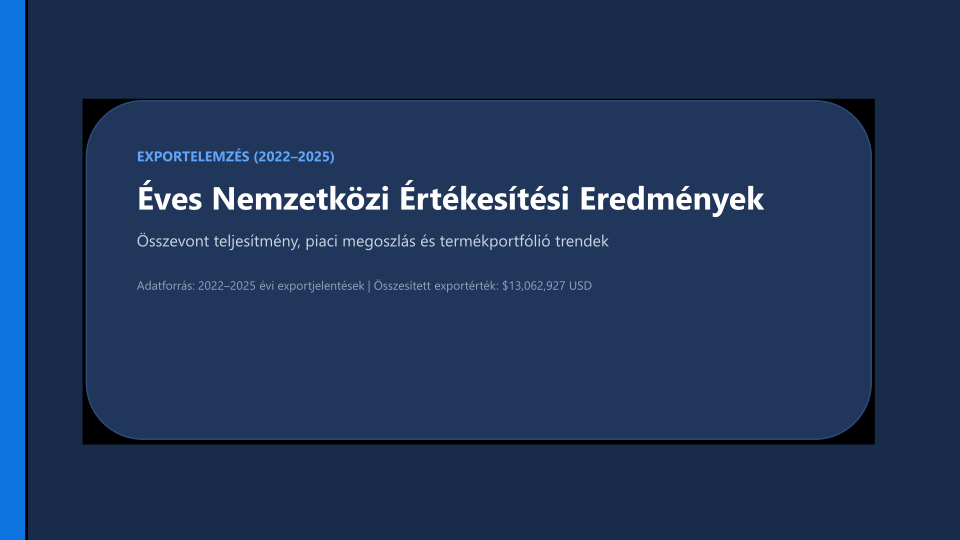
A Gemini CLI által mentett prezentáció első diája:
Antigravity-alkalmazás
Az Antigravity-alkalmazás a meghajtó egy mappájában dolgozik, mint az Gemini CLI. Olvassa ott a fájlokat, parancsokat futtat, és az eredményeit a mappába menti:
- Az Antigravity-alkalmazásban kattintson a Create New Project lehetőségre (a Projects melletti mappaikon), majd a New Project lehetőségre.
-
A mappaválasztóban válassza ki a meghajtón lévő mappát (például
Z:\Exports), és kattintson a Mappaválasztás gombra.
-
Kérje meg a munkára az üzenetmezőben — például: „Elemezze az ebben a mappában lévő éves exporteredményeket, és készítsen belőlük PowerPoint-prezentációt. Mentse ide .pptx fájlként, és ne hagyjon más új fájlt ebben a mappában.”
-
Amikor az Antigravity-alkalmazás egy parancs előtt rákérdez, válassza a Yes, allow this time lehetőséget, és kattintson a Submit gombra.

Az alkalmazás minden parancs előtt rákérdez a beszélgetésben, az olyan parancs előtt is, amely csak egy fájlt olvas.
Antigravity CLI
- Nyissa meg a PowerShellt — keressen rá a „PowerShell” szóra a Start menüben.
-
Írja be az alábbi két sort, és mindegyik után nyomja meg az Entert. Az első sor (
cd) a meghajtón lévő mappába lép — aZ:\Exportshelyére a saját mappáját írja. A második elindítja az Antigravity CLI-t:cd Z:\Exports agy -
Amikor először indítja el az Antigravity CLI-t egy mappában, megkérdezi, hogy megbízik-e abban a mappában. Válaszoljon, hogy megbízik benne.
- Kérje meg a munkára — például: „Elemezze az ebben a mappában lévő éves exporteredményeket, és készítsen belőlük PowerPoint-prezentációt. Mentse ide .pptx fájlként, és ne hagyjon más új fájlt ebben a mappában.”
Az Antigravity CLI kérdezés nélkül olvassa az abban a mappában lévő fájlokat. Rákérdez, mielőtt fájlt hoz létre, parancsot futtat, vagy a mappán kívüli fájlt nyit meg.
Ebben a felvételben az Antigravity CLI beolvassa a négy éves
exportmunkafüzetet a Z:\Exports mappából, és ugyanabba a mappába menti a
PowerPoint-prezentációt. Az Antigravity CLI az útvonalakat / jellel
jeleníti meg, például Z:/Exports — ez ugyanaz a mappa, mint a
Z:\Exports.
Tartsa az Antigravity CLI-t a mappában
Írja le a kérésben, mely fájlokat használja — például: „csak az ebben a mappában lévő fájlokat használva”. Ha az Antigravity CLI a mappán kívüli fájl megnyitását vagy egy szükségtelen parancs futtatását kéri, válaszoljon nemmel. Hogy az Antigravity CLI biztosan ne módosíthassa az eredeti fájlokat, csatlakoztassa a meghajtót csak olvashatóként.
Segítség a Googletől
Következő lépések
- Az eredeti fájlok védelméhez — Biztonságos hozzáférés
- Ha az AI-eszköz nem látja a meghajtót vagy az új fájlokat — Kompatibilitás