Gunakan penyimpanan cloud di Gemini dan Antigravity
Biarkan alat AI Google bekerja pada file di penyimpanan apa pun yang didukung RaiDrive — drive cloud, penyimpanan objek, atau NAS — melalui drive RaiDrive:
| Alat | Cara menggunakan drive | Hasil |
|---|---|---|
| Aplikasi Gemini | Mengunggah salinan file yang Anda pilih di drive | Tetap di obrolan — unduh yang Anda perlukan |
| Gemini CLI | Bekerja di folder pada drive | Disimpan di folder |
| Aplikasi Antigravity | Bekerja di folder pada drive | Disimpan di folder |
| Antigravity CLI | Bekerja di folder pada drive | Disimpan di folder |
CLI adalah program yang Anda jalankan dengan mengetik namanya di terminal (jendela tempat Anda mengetik perintah, seperti PowerShell).
Sebelum Anda mulai
- Drive yang terhubung di RaiDrive — lihat Membuat Drive Pertama Anda.
Contoh menggunakan Google Drive sebagai
Z:. - Alat yang sudah diinstal dan sudah masuk — aplikasi Gemini, aplikasi Antigravity, atau Antigravity CLI (lihat Antigravity CLI: Installation and auth dari Google).
- Untuk Gemini CLI: perintah
geminidan Google Cloud CLI (gcloud, untuk masuk dengan proyek Google Cloud) yang sudah diinstal — lihat Gemini CLI installation, execution, and releases dan Quickstart: Install the Google Cloud CLI dari Google.
Aplikasi Gemini
Aplikasi Gemini tidak bekerja di folder pada PC Anda. Aplikasi ini mengunggah salinan file yang Anda pilih, dan hasilnya tetap di obrolan:
- Di aplikasi Gemini, klik + di bawah kotak pesan, lalu Upload file.
- Di pemilih file (jendela tempat Anda memilih file), buka folder di drive
(misalnya
Z:\Exports). -
Pilih file dan klik Buka.

-
Tanyakan tentang file itu.

Unggah seluruh folder
Anda juga dapat mengunggah seluruh folder di drive:
- Klik + → Upload lainnya → Impor kode.
- Klik Upload folder. Di pemilih folder, pilih folder di drive, lalu klik Upload.
Fitur ini dibuat untuk folder kode (bantuan Google: menambahkan folder kode
ke obrolan). Karena itu
Gemini hanya membaca file teks di folder. File teks adalah file yang dapat
Anda buka dan baca di Notepad — .csv, .md, kode sumber. Gemini tidak
dapat membaca file yang bukan teks, seperti buku kerja Excel, jika diunggah
dengan cara ini. Begitulah cara kerja Gemini. Hasilnya sama untuk folder di
drive dan folder di PC; RaiDrive menyajikan file yang sama dalam kedua
kasus. Untuk buku kerja, dokumen, file PDF, dan gambar, gunakan Upload file. Upload file mempertahankan format file.
Aplikasi Gemini tidak menyimpan apa pun ke drive. Untuk menyimpan hasil, seperti file yang dibuatnya, unduh dari obrolan dan simpan sendiri ke drive.
Gemini CLI
Antigravity CLI masuk dengan akun Google Anda. Gemini CLI masuk dengan cara lain: sejak 18 Juni 2026, Gemini CLI tidak lagi menerima Login with Google untuk akun individu; Google memindahkan pengguna tersebut ke produk Antigravity. Gemini CLI masuk dengan proyek Google Cloud (akun di layanan cloud Google) atau dengan kunci API Gemini (kode yang memungkinkan program menggunakan Gemini). Halaman ini menunjukkan cara dengan proyek Google Cloud. Dengan proyek Google Cloud, Gemini CLI menggunakan Vertex AI.
Masuk dengan proyek Google Cloud
- Di PowerShell, jalankan
gcloud auth application-default loginsatu kali. Anda tidak perlu mengulanginya nanti.gcloudadalah alat baris perintah Google Cloud. - Atur tiga variabel lingkungan ini (pengaturan yang dibaca program saat
dimulai):
GOOGLE_GENAI_USE_VERTEXAI=true,GOOGLE_CLOUD_PROJECT= ID proyek Anda (nama proyek Anda di Google Cloud), danGOOGLE_CLOUD_LOCATION= lokasi sepertiglobal.
Mulai Gemini CLI
- Buka PowerShell — cari "PowerShell" di Menu Mulai.
-
Ketik dua baris di bawah, lalu tekan Enter setelah tiap baris. Baris pertama (
cd) pindah ke folder di drive — gantiZ:\Exportsdengan folder Anda. Baris kedua memulai Gemini CLI:cd Z:\Exports gemini -
Saat pertama kali Anda memulai Gemini CLI di sebuah folder, Gemini CLI menanyakan apakah Anda memercayai folder itu. Jawab bahwa Anda memercayainya.
- Minta pekerjaan — misalnya "Analisis hasil ekspor tahunan di folder ini dan buat presentasi PowerPoint. Simpan di sini sebagai file .pptx, dan jangan tinggalkan file baru lain di folder ini."
Gemini CLI membaca file di folder itu tanpa bertanya. Gemini CLI bertanya sebelum menjalankan perintah atau mengubah file.
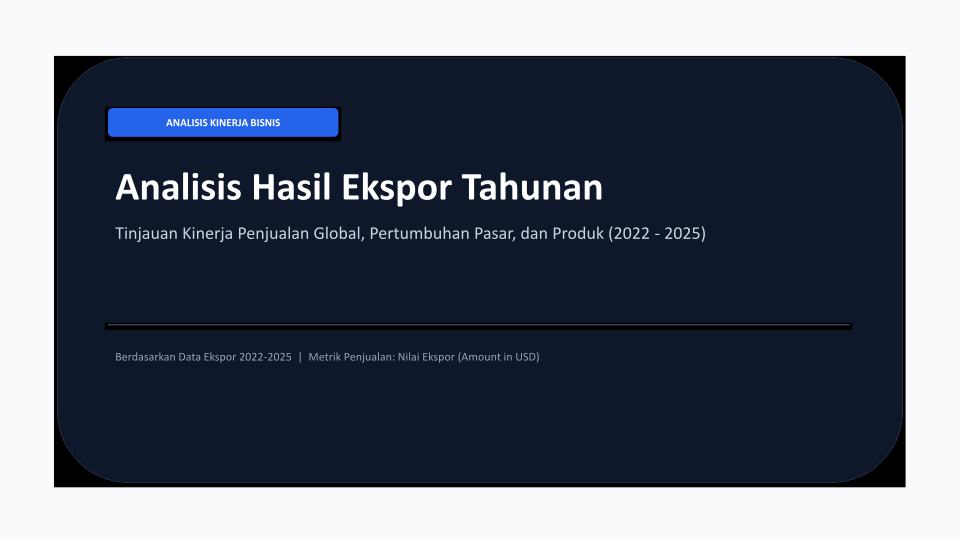
Dalam rekaman ini, Gemini CLI, yang masuk dengan proyek Google Cloud, membuat
presentasi PowerPoint yang sama di Z:\Exports.
Slide pertama presentasi yang disimpan Gemini CLI:
Aplikasi Antigravity
Aplikasi Antigravity bekerja di folder pada drive, seperti Gemini CLI. Aplikasi ini membaca file di sana, menjalankan perintah, dan menyimpan hasilnya di folder:
- Di aplikasi Antigravity, klik Create New Project (ikon folder di samping Projects), lalu New Project.
-
Di pemilih folder, pilih folder di drive (misalnya
Z:\Exports) dan klik Pilih Folder.
-
Minta pekerjaan di kotak pesan — misalnya "Analisis hasil ekspor tahunan di folder ini dan buat presentasi PowerPoint. Simpan di sini sebagai file .pptx, dan jangan tinggalkan file baru lain di folder ini."
-
Saat aplikasi Antigravity bertanya sebelum menjalankan perintah, pilih Yes, allow this time dan klik Submit.

Aplikasi ini bertanya di percakapan sebelum setiap perintah, juga sebelum perintah yang hanya membaca file.
Antigravity CLI
- Buka PowerShell — cari "PowerShell" di Menu Mulai.
-
Ketik dua baris di bawah, lalu tekan Enter setelah tiap baris. Baris pertama (
cd) pindah ke folder di drive — gantiZ:\Exportsdengan folder Anda. Baris kedua memulai Antigravity CLI:cd Z:\Exports agy -
Saat pertama kali Anda memulai Antigravity CLI di sebuah folder, Antigravity CLI menanyakan apakah Anda memercayai folder itu. Jawab bahwa Anda memercayainya.
- Minta pekerjaan — misalnya "Analisis hasil ekspor tahunan di folder ini dan buat presentasi PowerPoint. Simpan di sini sebagai file .pptx, dan jangan tinggalkan file baru lain di folder ini."
Antigravity CLI membaca file di folder itu tanpa bertanya. Antigravity CLI bertanya sebelum membuat file, menjalankan perintah, atau membuka file di luar folder.
Dalam rekaman ini, Antigravity CLI membaca empat buku kerja ekspor tahunan di
Z:\Exports dan menyimpan presentasi PowerPoint di folder yang sama.
Antigravity CLI menampilkan jalur dengan /, seperti Z:/Exports — folder
yang sama dengan Z:\Exports.
Jaga Antigravity CLI tetap di dalam folder
Sebutkan dalam permintaan file mana yang digunakan — misalnya "hanya gunakan file di folder ini". Saat Antigravity CLI meminta membuka file di luar folder, atau menjalankan perintah yang tidak Anda perlukan, jawab tidak. Agar Antigravity CLI pasti tidak dapat mengubah file asli, hubungkan drive hanya-baca.
Bantuan dari Google
Langkah berikutnya
- Untuk melindungi file asli — Akses aman
- Jika alat AI tidak melihat drive atau file baru — Kompatibilitas