ASUSTOR
Pasang NAS ASUSTOR sebagai drive Windows melalui WebDAV. Aktifkan WebDAV di NAS, dan gunakan DDNS ASUSTOR untuk mengaksesnya dari luar jaringan Anda.
Sebelum memulai
Siapkan hal berikut terlebih dahulu:
- Aktifkan WebDAV di NAS.
- Untuk akses dari luar jaringan Anda, aktifkan DDNS ASUSTOR
(ADM → Settings → Manual Connect → DDNS,
<name>.myasustor.com).
Bantuan dari ASUSTOR
Menghubungkan
- Klik Tambahkan di bilah alat.
- Pilih NAS → ASUSTOR.
- Pilih https, masukkan alamat server (hostname DDNS atau IP) dan port WebDAV, lalu nama pengguna dan kata sandi ADM Anda.
- Pilih versi TLS/SSL jika perlu, lalu klik Hubungkan.
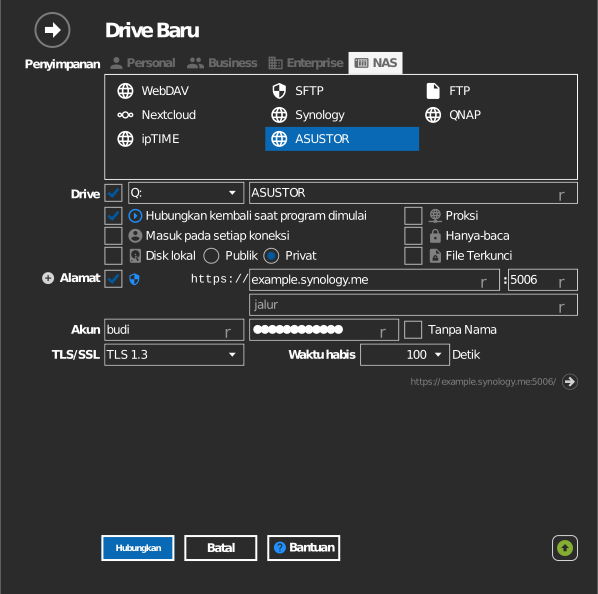
Pengaturan
| Pengaturan | Deskripsi | Bawaan |
|---|---|---|
| Protokol | https atau http | https |
| Alamat / Port | Host NAS dan port WebDAV | — |
| Jalur | Folder bersama yang dipasang sebagai root drive | semua folder bersama |
| TLS/SSL | Versi TLS yang digunakan untuk https | otomatis |
| Hanya-baca | Memblokir penulisan ke drive yang dipasang | nonaktif |
Perilaku & batasan
- Izin folder bersama ADM diberlakukan pada drive.
- Server WebDAV ASUSTOR tidak dapat mempertahankan Tanggal diubah asli saat menyalin — pengaturan drive Pertahankan "Tanggal diubah" pada file dan folder tidak berpengaruh di sini.
Pemecahan masalah
| Gejala | Penyebab | Solusi |
|---|---|---|
| Koneksi ditolak | WebDAV tidak diaktifkan, atau port salah | Aktifkan WebDAV di ADM; pastikan port-nya |
| Hanya berfungsi di LAN | Router tidak meneruskan port | Teruskan port WebDAV; gunakan hostname DDNS |