Membuat Drive Pertama Anda
Tambahkan layanan penyimpanan di RaiDrive dan pasang sebagai huruf drive Windows. Masuk ke RaiDrive terlebih dahulu — selama Anda belum masuk, aplikasi menampilkan layar Selamat datang, bukan daftar drive (lihat Masuk).
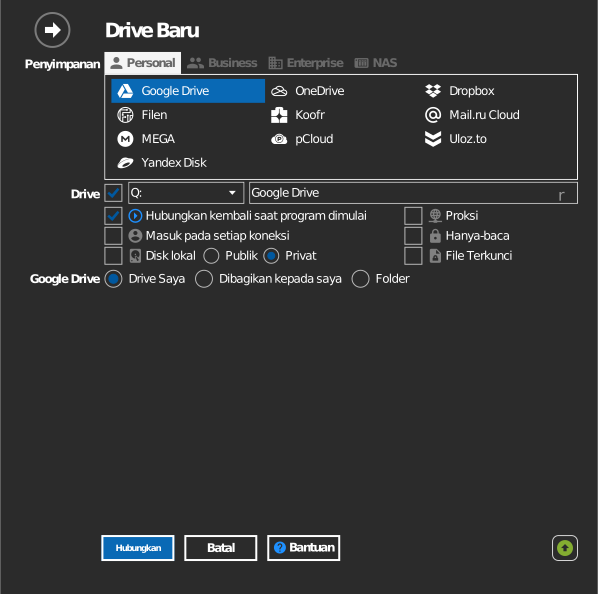
- Klik Tambahkan di bilah alat.
- Pilih layanan penyimpanan. Layanan dikelompokkan dengan cara yang sama seperti panduan ini: Personal, Business, Enterprise, dan NAS.
- Pilih huruf drive dan nama. Item lain di layar ini dijelaskan di Opsi.
- Hubungkan ke penyimpanan Anda:
- Akun cloud (misalnya Google Drive): klik Hubungkan. Jendela browser terbuka; masuklah di sana.
- NAS atau penyimpanan objek: masukkan alamat dan kredensial terlebih dahulu, lalu klik Hubungkan.
Drive baru muncul di File Explorer. File hanya diunduh saat Anda membukanya — pemasangan tidak menyalin penyimpanan Anda ke disk.

Tips
Setiap layanan memiliki panduannya sendiri berisi kredensial dan pengaturan yang diperlukan — lihat Penyimpanan.
Tombol drive
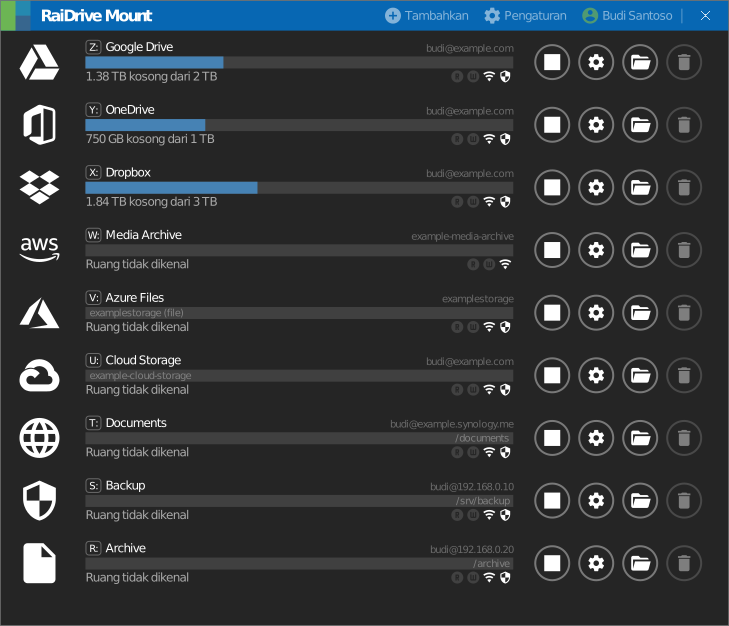
Setiap drive memiliki empat tombol:
| Ikon | Tombol | Fungsi |
|---|---|---|
  |
Hubungkan / Putuskan | Tombol putar/berhenti memasang atau melepas drive di File Explorer. Pengaturan dan akun tetap tersimpan saat terputus. |
 |
Sunting | Membuka properti drive (drive harus dalam keadaan terputus). |
 |
File Explorer | Membuka jendela File Explorer di drive tersebut. Hanya aktif saat terhubung. Agar ini terjadi otomatis setiap kali terhubung tanpa perlu mengekliknya, aktifkan Jalankan File Explorer ketika drive sudah terkoneksi. |
 |
Hapus | Menghapus drive dari daftar. Ini hanya menghapus entri RaiDrive; tidak ada yang dihapus dari penyimpanan itu sendiri. Penyimpanan tetap mengizinkan RaiDrive sampai Anda mencabut aksesnya di sana. |