আপনার প্রথম ড্রাইভ তৈরি করুন
RaiDrive-এ একটি স্টোরেজ সেবা যোগ করুন এবং সেটিকে একটি Windows ড্রাইভ লেটার হিসেবে মাউন্ট করুন। আগে RaiDrive-এ সাইন ইন করুন — সাইন ইন না করা পর্যন্ত অ্যাপ ড্রাইভ তালিকার বদলে স্বাগতম স্ক্রিন দেখায় (সাইন ইন করুন দেখুন)।
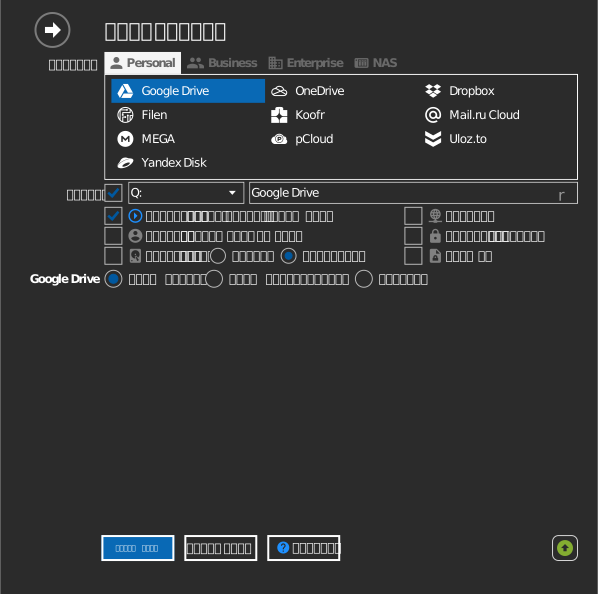
- টুলবারে যোগ করুন ক্লিক করুন।
- একটি স্টোরেজ সেবা বেছে নিন। সেবাগুলো এই ম্যানুয়ালের মতোই ভাগ করা আছে: Personal, Business, Enterprise এবং NAS।
- একটি ড্রাইভ লেটার এবং একটি নাম বেছে নিন। এই স্ক্রিনের বাকি বিষয়গুলো বিকল্প-এ ব্যাখ্যা করা আছে।
- আপনার স্টোরেজে সংযোগ করুন:
- ক্লাউড অ্যাকাউন্ট (যেমন Google Drive): সংযোগ করুন ক্লিক করুন। একটি ব্রাউজার উইন্ডো খোলে; সেখানে সাইন ইন করুন।
- NAS বা অবজেক্ট স্টোরেজ: আগে ঠিকানা ও শংসাপত্র লিখুন, তারপর সংযোগ করুন ক্লিক করুন।
নতুন ড্রাইভটি File Explorer-এ দেখা যায়। ফাইল খুললে তবেই সেটি ডাউনলোড হয় — মাউন্ট করলে আপনার স্টোরেজ ডিস্কে কপি হয় না।

পরামর্শ
প্রতিটি সেবার নিজস্ব গাইড আছে, যেখানে প্রয়োজনীয় শংসাপত্র ও সেটিংস দেওয়া আছে — স্টোরেজ দেখুন।
ড্রাইভের বোতামগুলো
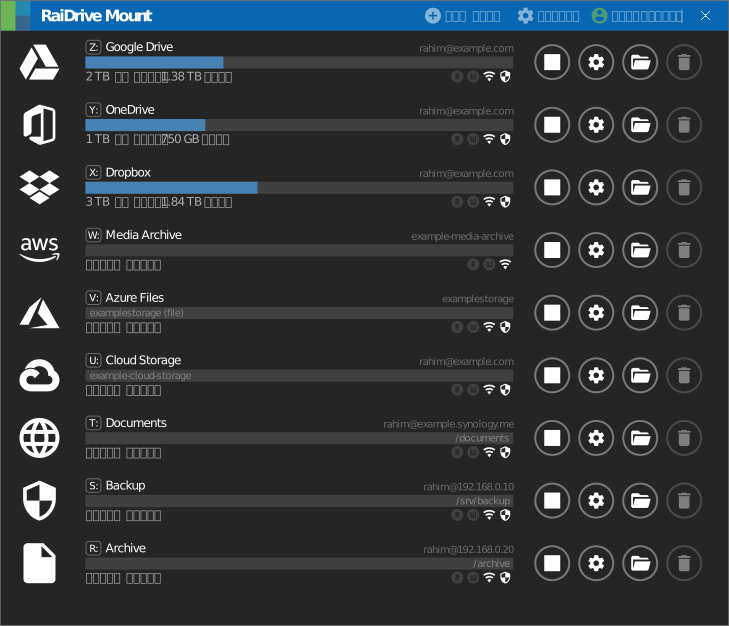
প্রতিটি ড্রাইভে চারটি বোতাম আছে:
| আইকন | বোতাম | কী করে |
|---|---|---|
  |
সংযোগ করুন / সংযোগ বিচ্ছিন্ন করুন | প্লে/স্টপ বোতামটি File Explorer-এ ড্রাইভ মাউন্ট বা আনমাউন্ট করে। সংযোগ বিচ্ছিন্ন থাকা অবস্থায়ও সেটিংস ও অ্যাকাউন্ট সংরক্ষিত থাকে। |
 |
সম্পাদনা করুন | ড্রাইভের বৈশিষ্ট্য খোলে (ড্রাইভের সংযোগ বিচ্ছিন্ন থাকতে হবে)। |
 |
File Explorer | ড্রাইভটি একটি File Explorer উইন্ডোতে খোলে। শুধু সংযুক্ত থাকা অবস্থায় সক্রিয় থাকে। প্রতিবার ক্লিক না করে প্রতিটি সংযোগে এটি স্বয়ংক্রিয়ভাবে ঘটাতে চাইলে ড্রাইভ সংযুক্ত হলে File Explorer চালান চালু করুন। |
 |
মুছে ফেলা | তালিকা থেকে ড্রাইভটি সরিয়ে দেয়। এটি শুধু RaiDrive-এর এন্ট্রিটি সরায়; স্টোরেজ থেকে কিছুই মুছে যায় না। |