DigitalOcean Spaces
একটি DigitalOcean Space-কে Windows ড্রাইভ হিসেবে মাউন্ট করুন।
শুরু করার আগে
নিচের জিনিসগুলো আগে থেকে প্রস্তুত রাখুন:
- একটি Spaces অ্যাক্সেস কী আইডি ও গোপন অ্যাক্সেস কী জোড়া।
কী কোথায় পাবেন — কন্ট্রোল প্যানেলের Spaces Keys পৃষ্ঠায় (API → Spaces Keys):
- Generate New Key ক্লিক করুন।
- কী-এর একটি নাম দিন।
- দুটি মানই কপি করুন — সিক্রেটটি কেবল একবারই দেখানো হয়।
DigitalOcean-এর সহায়তা
সংযোগ
- টুলবারে যোগ করুন ক্লিক করুন।
- Enterprise → DigitalOcean Spaces বেছে নিন।
- অ্যাক্সেস কী আইডি ও গোপন অ্যাক্সেস কী লিখুন, তারপর বাকেট ফিল্ডের পাশের রিফ্রেশ করুন বোতামে ক্লিক করুন।
- Space নির্বাচন করে সংযোগ করুন ক্লিক করুন।
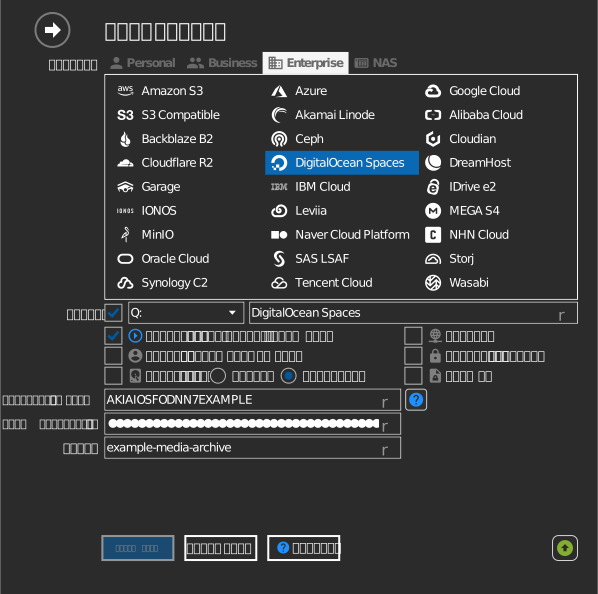
বাকেটের নাম নিজে লিখুন
আপনার কী-এর বাকেট তালিকা দেখার অনুমতি না থাকলে বাকেট ফিল্ডের বাম দিকের চেকবক্সে টিক দিয়ে সরাসরি বাকেটের নাম লিখুন।
সেটিংস
| সেটিং | বর্ণনা | ডিফল্ট |
|---|---|---|
| অ্যাক্সেস কী আইডি / গোপন অ্যাক্সেস কী | Spaces কী জোড়া | — |
| Space | যে Space মাউন্ট করা হবে (তালিকা থেকে বা নিজে লিখে) | — |
| শুধুমাত্র পাঠযোগ্য | মাউন্ট করা ড্রাইভে লেখা আটকায় | বন্ধ |
আচরণ ও সীমাবদ্ধতা
- সব অঞ্চলে Space খোঁজা হয়
(
<region>.digitaloceanspaces.com— যেমন nyc3, ams3, fra1, sfo3, sgp1, syd1)।
সমস্যা সমাধান
| লক্ষণ | কারণ | সমাধান |
|---|---|---|
| Space তালিকা খালি | কী জোড়া প্রত্যাহার করা বা ভুল লেখা | কন্ট্রোল প্যানেলে একটি নতুন Spaces কী তৈরি করুন |
| Access Denied | কী-টি Space-এ সীমাবদ্ধ | Space-এর সেটিংস ও কী-এর পরিসর দেখুন |