Mail.ru Cloud
Mail.ru Cloud-কে একটি Windows ড্রাইভ হিসেবে মাউন্ট করুন। আপনার Mail.ru ইমেইল ও পাসওয়ার্ড দিয়ে সাইন ইন করুন — আপনার অ্যাকাউন্টে 2-ধাপ যাচাইকরণ চালু থাকলে একটি অ্যাপ পাসওয়ার্ড ব্যবহার করুন।
শুরু করার আগে
নিচের জিনিসগুলো আগে থেকে প্রস্তুত রাখুন:
- একটি Mail.ru অ্যাকাউন্টের ইমেল ও পাসওয়ার্ড। সাইন-ইন ব্রাউজারে নয়, RaiDrive-এর ভেতরেই হয় — আপনার অ্যাকাউন্টে 2-ধাপ যাচাইকরণ চালু থাকলে একটি অ্যাপ পাসওয়ার্ড তৈরি করে সেটি ব্যবহার করুন: Mail.ru Account settings → Safety → Login methods → Passwords for external applications → Add।
Mail.ru-এর সহায়তা
সংযোগ
- টুলবারে যোগ করুন ক্লিক করুন।
- Personal → Mail.ru Cloud বেছে নিন।
- ড্রাইভ লেটার ও নাম সেট করুন।
- আপনার Mail.ru ব্যবহারকারীর নাম (ইমেল) ও পাসওয়ার্ড (বা অ্যাপ পাসওয়ার্ড) লিখুন, তারপর সংযোগ করুন ক্লিক করুন।
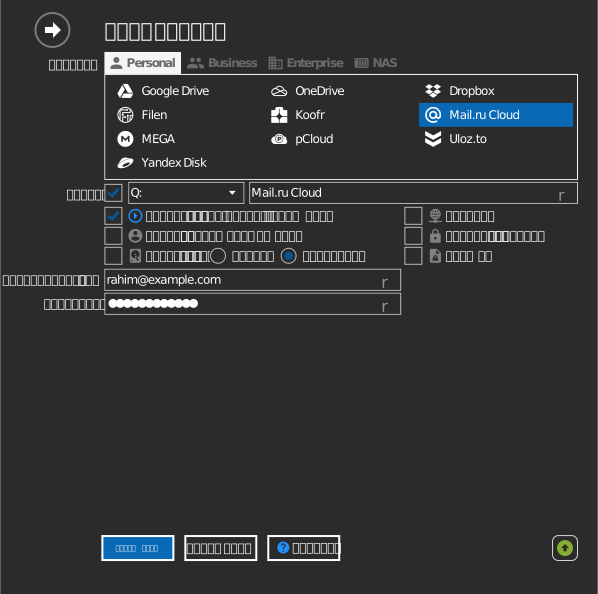
সেটিংস
| সেটিং | বর্ণনা | ডিফল্ট |
|---|---|---|
| ড্রাইভ লেটার | Windows-এ ড্রাইভটি কোথায় মাউন্ট হবে | প্রথম উপলব্ধ |
| নাম | File Explorer-এ দেখানো লেবেল | Mail.ru Cloud |
| শুধুমাত্র পাঠযোগ্য | মাউন্ট করা ড্রাইভে লেখা আটকায় | বন্ধ |
আচরণ ও সীমাবদ্ধতা
- স্থানান্তরের গতি ও স্টোরেজ কোটা আপনার Mail.ru Cloud প্ল্যান অনুযায়ী।
সমস্যা সমাধান
| লক্ষণ | কারণ | সমাধান |
|---|---|---|
| সঠিক পাসওয়ার্ড দিয়েও সাইন-ইন ব্যর্থ হয় | 2-ধাপ যাচাইকরণ চালু | একটি অ্যাপ পাসওয়ার্ড তৈরি করে তার বদলে সেটি ব্যবহার করুন |
| সংযোগের পর ড্রাইভ খালি | অন্য একটি Mail.ru অ্যাকাউন্টে সাইন ইন করা | সংযোগ বিচ্ছিন্ন করে সঠিক অ্যাকাউন্ট দিয়ে সাইন ইন করুন |