Dropbox (Business)
একটি Dropbox টিম অ্যাকাউন্টকে Windows ড্রাইভ হিসেবে মাউন্ট করুন — আপনার সদস্য স্পেস এবং যেসব টিম ফোল্ডারে আপনার অ্যাক্সেস আছে। RaiDrive-এ এটি Business ট্যাবের Dropbox এন্ট্রি।
শুরু করার আগে
নিচের জিনিসগুলো আগে থেকে প্রস্তুত রাখুন:
- একটি Dropbox টিম অ্যাকাউন্ট।
- আপনার টিম তৃতীয় পক্ষের অ্যাপ সীমিত করলে, RaiDrive-কে অনুমতি দিতে একজন টিম অ্যাডমিনকে বলুন।
Dropbox-এর সহায়তা
সংযোগ
- টুলবারে যোগ করুন ক্লিক করুন।
- Business → Dropbox বেছে নিন।
- ড্রাইভ লেটার ও নাম সেট করুন, তারপর সংযোগ করুন ক্লিক করুন।
- আপনার ব্রাউজার খুলবে — আপনার টিম অ্যাকাউন্ট দিয়ে সাইন ইন করে Allow ক্লিক করুন।
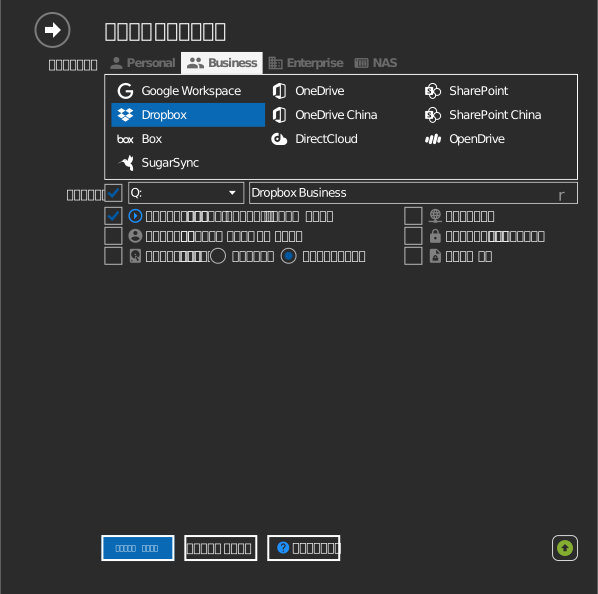
সেটিংস
| সেটিং | বর্ণনা | ডিফল্ট |
|---|---|---|
| ড্রাইভ লেটার | Windows-এ ড্রাইভটি কোথায় মাউন্ট হবে | প্রথম উপলব্ধ |
| নাম | File Explorer-এ দেখানো লেবেল | Dropbox |
| শুধুমাত্র পাঠযোগ্য | মাউন্ট করা ড্রাইভে লেখা আটকায় | বন্ধ |
আচরণ ও সীমাবদ্ধতা
- টিম ফোল্ডারের অনুমতি Dropbox প্রয়োগ করে — শুধুমাত্র পাঠযোগ্য সদস্যপদ ড্রাইভেও শুধুমাত্র পাঠযোগ্য থাকে।
- ব্যক্তিগত Dropbox-এর মতো একই অস্থায়ী ফাইলের নিয়ম প্রযোজ্য:
~$বা.~দিয়ে শুরু হওয়া নাম এবং~*.tmpনাম সংরক্ষিত হয় না — Dropbox: fix files not syncing দেখুন।
সমস্যা সমাধান
| লক্ষণ | কারণ | সমাধান |
|---|---|---|
| টিমের নীতির কারণে সাইন-ইন প্রত্যাখ্যাত | তৃতীয় পক্ষের অ্যাপ সীমিত | অ্যাডমিন কনসোলে RaiDrive অনুমোদন করতে একজন টিম অ্যাডমিনকে বলুন |
| একটি টিম ফোল্ডার নেই | আপনি এর সদস্য নন | ফোল্ডারের মালিককে আপনাকে যোগ করতে বলুন, তারপর আবার সংযোগ করুন |