Dropbox (Business)
किसी Dropbox टीम खाते को Windows ड्राइव के रूप में माउंट करें — आपका सदस्य स्थान और वे टीम फ़ोल्डर जिन तक आपकी पहुँच है। RaiDrive में यह Business टैब की Dropbox प्रविष्टि है।
शुरू करने से पहले
नीचे दी गई चीज़ें पहले से तैयार रखें:
- एक Dropbox टीम खाता।
- अगर आपकी टीम तृतीय-पक्ष ऐप को प्रतिबंधित करती है, तो टीम व्यवस्थापक से RaiDrive को अनुमति देने को कहें।
Dropbox से सहायता
कनेक्ट करें
- टूलबार में जोड़ना पर क्लिक करें।
- Business → Dropbox चुनें।
- ड्राइव लैटर और नाम सेट करें, फिर कनेक्ट करें पर क्लिक करें।
- आपका ब्राउज़र खुलता है — अपने टीम खाते से साइन इन करें और Allow पर क्लिक करें।
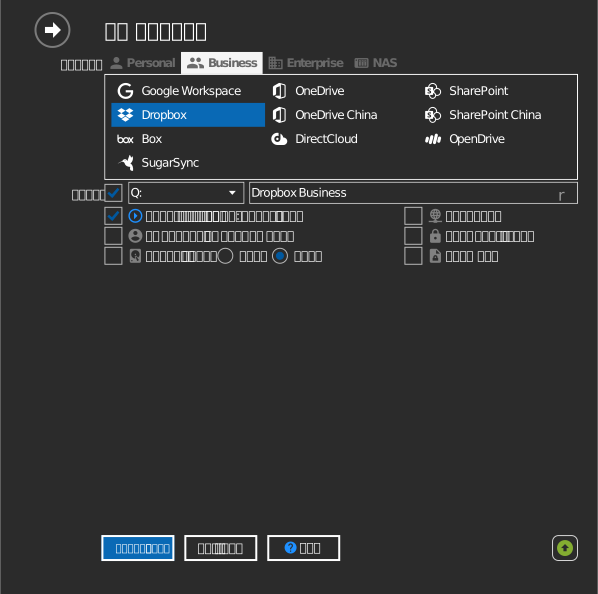
सेटिंग्स
| सेटिंग | विवरण | डिफ़ॉल्ट |
|---|---|---|
| ड्राइव लैटर | Windows में ड्राइव कहाँ माउंट होती है | पहला उपलब्ध |
| नाम | File Explorer में दिखने वाला लेबल | Dropbox |
| केवल पढ़ने के लिए | माउंट की गई ड्राइव पर लिखने को ब्लॉक करता है | बंद |
व्यवहार और सीमाएँ
- टीम फ़ोल्डर की अनुमतियाँ Dropbox लागू करता है — केवल-पढ़ने वाली सदस्यता ड्राइव पर भी केवल पढ़ने के लिए रहती है।
- व्यक्तिगत Dropbox वाला अस्थायी-फ़ाइल नियम यहाँ भी लागू होता है:
~$या.~से शुरू होने वाले नाम, और~*.tmpनाम सहेजे नहीं जाते — देखें Dropbox: सिंक न होने वाली फ़ाइलों को ठीक करें।
समस्या निवारण
| लक्षण | कारण | समाधान |
|---|---|---|
| टीम नीति के कारण साइन इन अस्वीकार | तृतीय-पक्ष ऐप प्रतिबंधित हैं | टीम व्यवस्थापक से व्यवस्थापक कंसोल में RaiDrive को मंज़ूरी देने को कहें |
| कोई टीम फ़ोल्डर गायब है | आप उसके सदस्य नहीं हैं | फ़ोल्डर के स्वामी से आपको जोड़ने को कहें, फिर दोबारा कनेक्ट करें |