Google Workspace
किसी Google Workspace खाते की Google Drive को Windows ड्राइव के रूप में माउंट करें — मेरी ड्राइव, आपके साथ साझा किए गए आइटम, या कोई साझा ड्राइव।
शुरू करने से पहले
नीचे दी गई चीज़ें पहले से तैयार रखें:
- एक Google Workspace खाता।
- अगर आपका संगठन तृतीय-पक्ष ऐप को प्रतिबंधित करता है, तो अपने Workspace व्यवस्थापक से RaiDrive को अनुमति देने को कहें।
किसी व्यक्तिगत Google खाते के लिए इसके बजाय Personal टैब की Google Drive प्रविष्टि का उपयोग करें — देखें Google Drive।
Google से सहायता
कनेक्ट करें
- टूलबार में जोड़ना पर क्लिक करें।
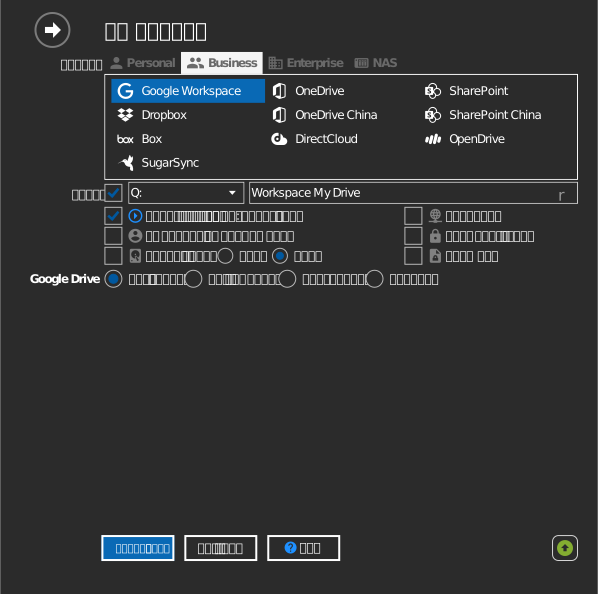
- Business → Google Workspace चुनें।
- चुनें कि क्या माउंट करना है:
- मेरी ड्राइव — आपकी अपनी फ़ाइलें।
- मेरे साथ शेयर किए गए — वे आइटम जो दूसरे लोगों ने आपके साथ साझा किए हैं।
- शेयर की गई ड्राइव — किसी टीम की साझा ड्राइव।
- फ़ोल्डर — एक अकेला फ़ोल्डर (नीचे किसी खास फ़ोल्डर को माउंट करें देखें)।
- ड्राइव लैटर और नाम सेट करें, फिर कनेक्ट करें पर क्लिक करें। आपका ब्राउज़र खुलता है — Google में साइन इन करें और Allow पर क्लिक करें।
किसी खास फ़ोल्डर को माउंट करें
पूरी Drive के बजाय आप चुना हुआ फ़ोल्डर माउंट कर सकते हैं।

फ़ोल्डर को दो में से किसी एक तरीके से बताएँ:
- फ़ोल्डर ब्राउज़र खोलने के लिए फ़ोल्डर आइकन पर क्लिक करें — यह पहले साइन इन करने को कहता है, फिर जिस फ़ोल्डर को आप चाहते हैं उसमें डबल-क्लिक करते हुए जाएँ और ठीक पर क्लिक करें।
- या साझा लिंक टैब चुनें और URL सीधे चिपकाएँ। drive.google.com पर फ़ोल्डर खोलें और अपने ब्राउज़र के पता बार से URL कॉपी करें।
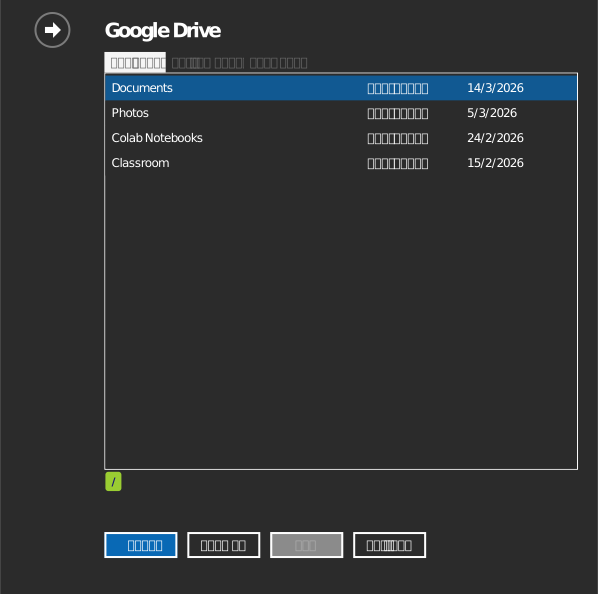
कंप्यूटर बैकअप ऐप में ब्राउज़ नहीं किए जा सकते — इसके बजाय फ़ोल्डर का URL drive.google.com/drive/computers से लें, और उसे साझा लिंक में चिपकाएँ।
सेटिंग्स
| सेटिंग | विवरण | डिफ़ॉल्ट |
|---|---|---|
| स्रोत | मेरी ड्राइव, मेरे साथ शेयर किए गए, शेयर की गई ड्राइव, या फ़ोल्डर | मेरी ड्राइव |
| ड्राइव लैटर | Windows में ड्राइव कहाँ माउंट होती है | पहला उपलब्ध |
| केवल पढ़ने के लिए | माउंट की गई ड्राइव पर लिखने को ब्लॉक करता है | बंद |
व्यवहार और सीमाएँ
- Google Docs, Sheets और Slides वेब-आधारित दस्तावेज़ हैं — वे ड्राइव पर
.gdoc,.gsheetऔर.gslidesफ़ाइलों के रूप में दिखते हैं, जो स्थानीय फ़ाइलों की तरह नहीं, बल्कि ब्राउज़र में खुलती हैं। - ड्राइव पर हटाई गई फ़ाइलें Google Drive के ट्रैश में चली जाती हैं, जहाँ से उन्हें पुनर्स्थापित किया जा सकता है।
- शेयर की गई ड्राइव की अनुमतियाँ (Viewer/Commenter/Contributor/Manager) माउंट की गई ड्राइव पर भी लागू होती हैं।
- बहुत ज़्यादा समानांतर स्थानांतरण Google API कोटा के कारण धीमे किए जा सकते हैं।
समस्या निवारण
| लक्षण | कारण | समाधान |
|---|---|---|
| साइन इन के दौरान "Access blocked" | Workspace व्यवस्थापक बिना मंज़ूरी वाले ऐप को प्रतिबंधित करता है | व्यवस्थापक से RaiDrive को अनुमति देने को कहें |
| कोई शेयर की गई ड्राइव गायब है | खाता उसका सदस्य नहीं है | ड्राइव मैनेजर से आपको जोड़ने को कहें, फिर दोबारा कनेक्ट करें |