Google Drive
Google Drive को Windows ड्राइव के रूप में माउंट करें। आप अपने ब्राउज़र से साइन इन करते हैं और मेरी ड्राइव, मेरे साथ शेयर किए गए, शेयर की गई ड्राइव, या साझा लिंक से कोई फ़ोल्डर माउंट कर सकते हैं।
शुरू करने से पहले
नीचे दी गई चीज़ें पहले से तैयार रखें:
- एक Google खाता।
किसी Google Workspace खाते के लिए इसके बजाय Business टैब की Google Workspace प्रविष्टि का उपयोग करें — देखें Google Workspace।
Google से सहायता
कनेक्ट करें
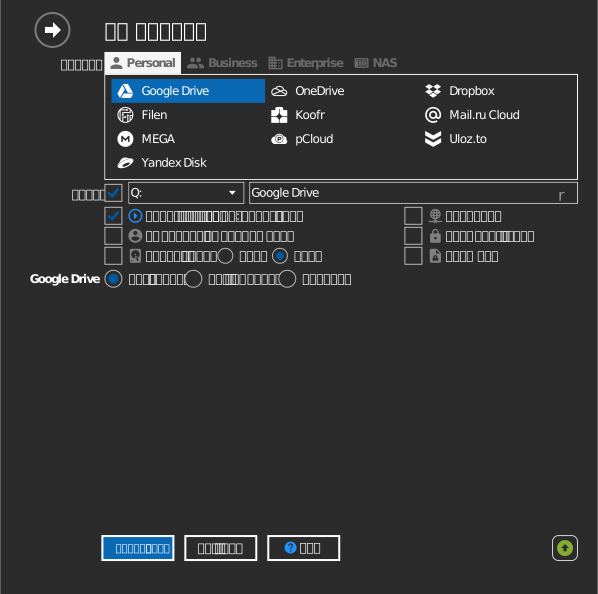
- टूलबार में जोड़ना पर क्लिक करें।
- Personal → Google Drive चुनें।
- चुनें कि क्या माउंट करना है: मेरी ड्राइव (डिफ़ॉल्ट), मेरे साथ शेयर किए गए, शेयर की गई ड्राइव, या फ़ोल्डर — कोई खास फ़ोल्डर (नीचे किसी खास फ़ोल्डर को माउंट करें देखें)।
- ड्राइव लैटर और नाम सेट करें।
- कनेक्ट करें पर क्लिक करें। आपका ब्राउज़र खुलता है — Google में साइन इन करें और Allow पर क्लिक करें।
किसी खास फ़ोल्डर को माउंट करें
पूरी Drive के बजाय आप चुना हुआ फ़ोल्डर माउंट कर सकते हैं।

फ़ोल्डर को दो में से किसी एक तरीके से बताएँ:
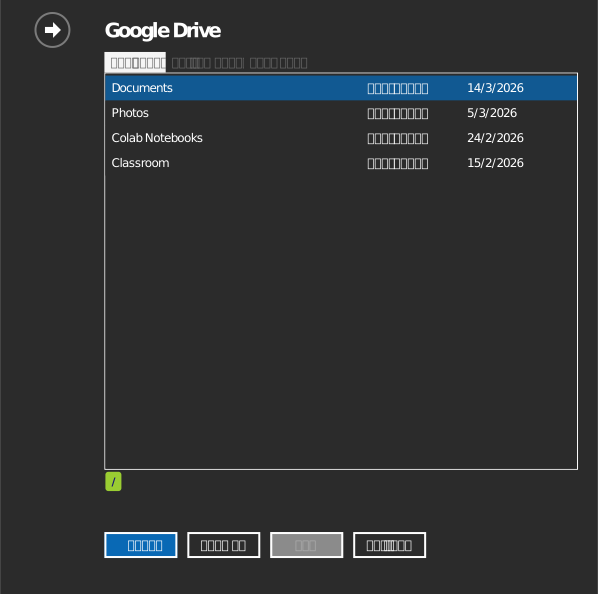
- फ़ोल्डर ब्राउज़र खोलने के लिए फ़ोल्डर आइकन पर क्लिक करें — यह पहले साइन इन करने को कहता है, फिर जिस फ़ोल्डर को आप चाहते हैं उसमें डबल-क्लिक करते हुए जाएँ और ठीक पर क्लिक करें।
- या साझा लिंक टैब चुनें और URL सीधे चिपकाएँ। drive.google.com पर फ़ोल्डर खोलें और अपने ब्राउज़र के पता बार से URL कॉपी करें।
कंप्यूटर बैकअप ऐप में ब्राउज़ नहीं किए जा सकते — इसके बजाय फ़ोल्डर का URL drive.google.com/drive/computers से लें, और उसे साझा लिंक में चिपकाएँ।
सेटिंग्स
| सेटिंग | विवरण | डिफ़ॉल्ट |
|---|---|---|
| ड्राइव लैटर | Windows में ड्राइव कहाँ माउंट होती है | पहला उपलब्ध |
| नाम | File Explorer में दिखने वाला लेबल | Google Drive |
| केवल पढ़ने के लिए | माउंट की गई ड्राइव पर लिखने को ब्लॉक करता है | बंद |
व्यवहार और सीमाएँ
- Google Docs, Sheets और Slides वेब-आधारित दस्तावेज़ हैं — वे ड्राइव पर
.gdoc,.gsheetऔर.gslidesफ़ाइलों के रूप में दिखते हैं, जो स्थानीय फ़ाइलों की तरह नहीं, बल्कि ब्राउज़र में खुलती हैं। - ड्राइव पर हटाई गई फ़ाइलें Google Drive के ट्रैश में चली जाती हैं, जहाँ से उन्हें पुनर्स्थापित किया जा सकता है।
- बहुत ज़्यादा समानांतर स्थानांतरण Google API कोटा के कारण धीमे किए जा सकते हैं।
- Google Drive ऐसे वर्णों की अनुमति देता है जिनकी Windows नहीं देता — ऐसे वर्ण वाला कोई मौजूदा नाम ड्राइव पर प्रतिशत-एन्कोड होकर दिखता है; अक्सर पूछे जाने वाले प्रश्न देखें।
समस्या निवारण
| लक्षण | कारण | समाधान |
|---|---|---|
| साइन इन विंडो बार-बार लौटती है | पुराना कैश किया गया क्रेडेंशियल | RaiDrive में खाता हटाएँ और दोबारा कनेक्ट करें |
| अपेक्षित फ़ाइलें गायब हैं | Drive का गलत अनुभाग माउंट किया गया | जाँचें कि ड्राइव मेरी ड्राइव की ओर इशारा करती है या शेयर की गई ड्राइव की ओर |
| "The user's Drive storage quota has been exceeded" | खाते का कुल Google स्टोरेज भर गया है | पूरे खाते (Drive, Gmail, Photos, ट्रैश) में जगह खाली करें |
| मेरे साथ शेयर किए गए में अपलोड विफल होता है | फ़ोल्डर स्वामी के स्टोरेज में गिना जाता है | स्वामी से जगह खाली करने को कहें |