SFTP
किसी SFTP (SSH फ़ाइल स्थानांतरण) सर्वर को Windows ड्राइव के रूप में माउंट करें — NAS डिवाइस और Linux सर्वर के लिए सबसे आम सुरक्षित विकल्प।
शुरू करने से पहले
नीचे दी गई चीज़ें पहले से तैयार रखें:
- SFTP/SSH सेवा सर्वर पर चालू होनी चाहिए:
- Synology
- QNAP — Telnet/SSH
- ASUSTOR
- सर्वर का पता और पोर्ट (डिफ़ॉल्ट रूप से 22)।
- पासवर्ड, या निजी कुंजी फ़ाइल, या दोनों — इस पर निर्भर करते हुए कि सर्वर कैसे प्रमाणित करता है। एक-बार के कोड (2-चरणीय सत्यापन) समर्थित हैं।
Synology से सहायता
QNAP से सहायता
ASUSTOR से सहायता
कनेक्ट करें
- टूलबार में जोड़ना पर क्लिक करें।
- NAS → SFTP चुनें।
- सर्वर पता, पोर्ट, उपयोगकर्ता नाम और पासवर्ड दर्ज करें।
- चाहें तो किसी सबफ़ोल्डर को ड्राइव रूट के रूप में माउंट करने के लिए पथ दर्ज करें, और अगर सर्वर UTF-8 का उपयोग नहीं करता, तो चारसेट चुनें।
- कनेक्ट करें पर क्लिक करें।
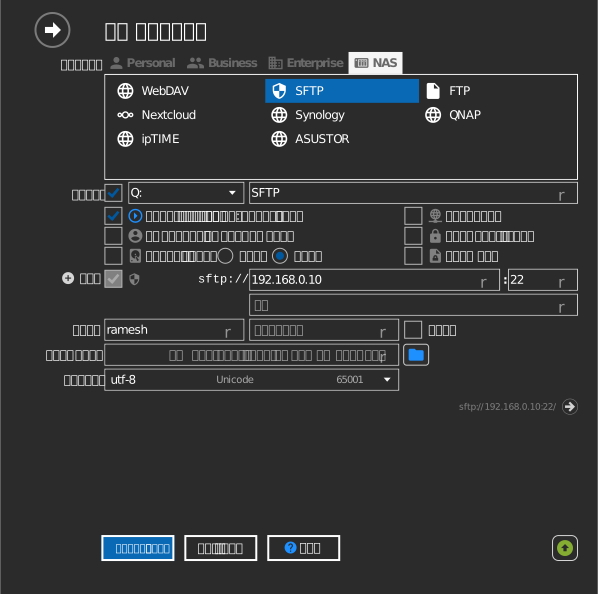
2-चरणीय सत्यापन के साथ — चरण 5 के बाद एक संकेत दिखाई देता है; सत्यापन कोड दर्ज करें और ठीक पर क्लिक करें।
निजी कुंजी के साथ — पासवर्ड के बजाय कुंजी-फ़ाइल बटन पर क्लिक करें और अपनी निजी कुंजी (PuTTY .ppk या OpenSSH फ़ॉर्मेट) चुनें। अगर कुंजी पर पासफ़्रेज़ है, तो उसे पासवर्ड फ़ील्ड में दर्ज करें।
सेटिंग्स
| सेटिंग | विवरण | डिफ़ॉल्ट |
|---|---|---|
| पता / पोर्ट | सर्वर होस्ट और SSH पोर्ट | पोर्ट 22 |
| उपयोगकर्ता नाम / पासवर्ड | सर्वर खाता; पासवर्ड कुंजी का पासफ़्रेज़ हो सकता है | — |
| निजी कुंजी | पासवर्ड के बजाय (या उसके साथ) इस्तेमाल होने वाली कुंजी फ़ाइल | कोई नहीं |
| पथ | ड्राइव रूट के रूप में माउंट किया गया सर्वर फ़ोल्डर | खाते का होम फ़ोल्डर |
| चारसेट | सर्वर की फ़ाइल-नाम एन्कोडिंग | UTF-8 |
| केवल पढ़ने के लिए | माउंट की गई ड्राइव पर लिखने को ब्लॉक करता है | बंद |
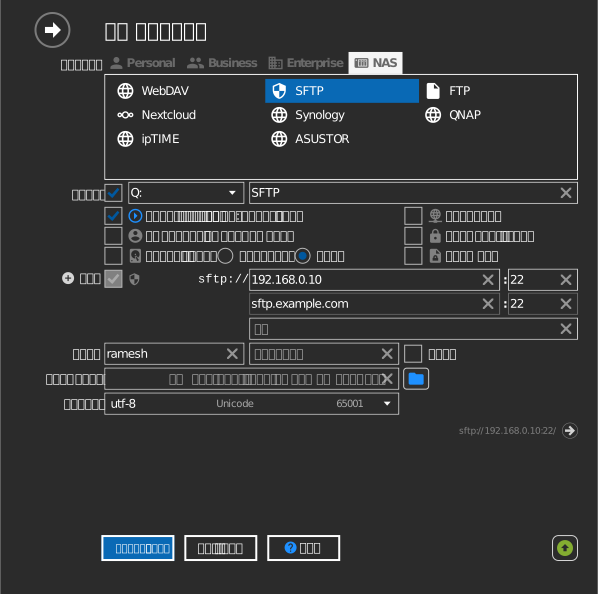
वैकल्पिक पता
बैकअप सर्वर पते के लिए दूसरी पंक्ति जोड़ने हेतु पता के बगल में + पर क्लिक करें। पथ प्राथमिक पते जैसा ही रहता है। अगर RaiDrive प्राथमिक पते से कनेक्ट नहीं कर पाता, तो वह वैकल्पिक पते को अपने-आप आज़माता है।
व्यवहार और सीमाएँ
- फ़ाइल अनुमतियाँ सर्वर की Unix अनुमतियाँ होती हैं — जो आपका खाता सर्वर पर नहीं लिख सकता, वह ड्राइव पर भी नहीं लिख सकता।
- थ्रूपुट सर्वर के SSH एन्क्रिप्शन प्रदर्शन से सीमित होता है; कम क्षमता वाले NAS CPU अक्सर स्थानांतरण गति को नेटवर्क की लाइन दर से काफ़ी नीचे रोक देते हैं।
समस्या निवारण
| लक्षण | कारण | समाधान |
|---|---|---|
| सही पासवर्ड के बावजूद प्रमाणीकरण विफल | सर्वर को कुंजी प्रमाणीकरण चाहिए | निजी कुंजी कॉन्फ़िगर करें, या सर्वर पर पासवर्ड प्रमाणीकरण चालू करें |
| हर कनेक्शन पर सत्यापन कोड माँगा जाता है | सर्वर 2-चरणीय सत्यापन लागू करता है | कोड दर्ज करें; अगर सर्वर ऐप पासवर्ड देता है, तो उस पर विचार करें |
| गैर-ASCII नाम बिगड़े हुए दिखते हैं | सर्वर पुरानी एन्कोडिंग का उपयोग करता है | ड्राइव के विकल्पों में चारसेट बदलें |
| होम फ़ोल्डर गलत है | SFTP रूट अपेक्षा से अलग है | पथ विकल्प स्पष्ट रूप से सेट करें |