Backblaze B2
Backblaze B2 बकेट को उसके S3-संगत API के ज़रिए Windows ड्राइव के रूप में माउंट करें।
शुरू करने से पहले
नीचे दी गई चीज़ें पहले से तैयार रखें:
- एक Application Key: keyID पहुँच कुंजी है और applicationKey सीक्रेट है।
कुंजियाँ कहाँ से मिलती हैं — Backblaze कंसोल के Application Keys पेज पर:
- Add a New Application Key पर क्लिक करें।
- बकेट का दायरा चुनें।
- applicationKey कॉपी करें — यह केवल एक बार दिखाया जाता है।
कुंजी S3-API सक्षम होनी चाहिए — खाते की master key, और B2 के S3 API लॉन्च से पहले बनाई गई कुंजियाँ, S3 एंडपॉइंट के साथ काम नहीं करतीं; इसके बजाय एक नई application key बनाएँ — देखें Backblaze: S3-compatible app keys।
Backblaze से सहायता
कनेक्ट करें
- टूलबार में जोड़ना पर क्लिक करें।
- Enterprise → Backblaze B2 चुनें।
- keyID को पहुँच कुंजी आईडी के रूप में और applicationKey को गुप्त पहुँच कुंजी के रूप में दर्ज करें, फिर बकेट फ़ील्ड के बगल में ताज़ा करना बटन पर क्लिक करें।
- बकेट चुनें और कनेक्ट करें पर क्लिक करें।
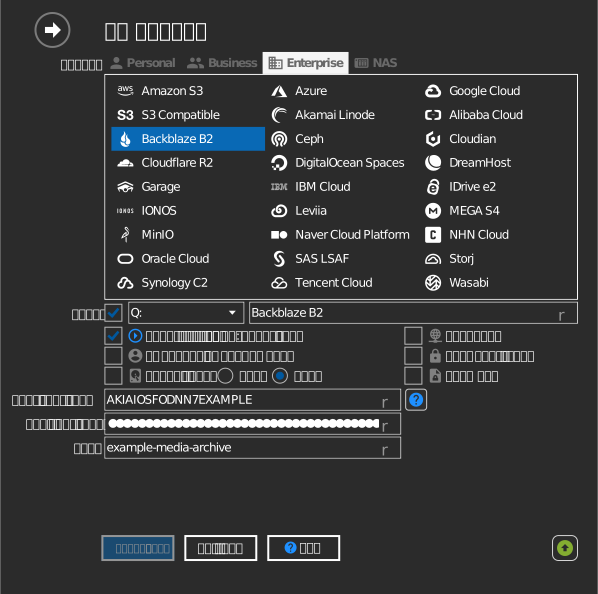
बकेट सीधे दर्ज करें
अगर आपकी कुंजी को बकेट सूची देखने की अनुमति नहीं है, तो बकेट फ़ील्ड के बाईं ओर का चेकबॉक्स टिक करें और बकेट का नाम सीधे टाइप करें।
सेटिंग्स
| सेटिंग | विवरण | डिफ़ॉल्ट |
|---|---|---|
| पहुँच कुंजी आईडी / गुप्त पहुँच कुंजी | B2 application key का keyID / applicationKey | — |
| बकेट | माउंट करने के लिए बकेट (सूची से या सीधे दर्ज करके) | — |
| केवल पढ़ने के लिए | माउंट की गई ड्राइव पर लिखने को ब्लॉक करता है | बंद |
व्यवहार और सीमाएँ
- ड्राइव
s3.<region>.backblazeb2.comसे बात करती है; क्षेत्र B2 कंसोल में दिखने वाले बकेट के एंडपॉइंट का हिस्सा है।
समस्या निवारण
| लक्षण | कारण | समाधान |
|---|---|---|
| प्रमाणीकरण विफल होता है | master key या S3-पूर्व कुंजी इस्तेमाल की गई | कंसोल में एक नई application key बनाएँ |
| बकेट सूची खाली है | कुंजी एक बकेट तक सीमित है | बकेट का नाम खुद टाइप करें |