Naver MYBOX
कनेक्शन अस्थायी रूप से निलंबित
14 जुलाई 2026 से Naver MYBOX से कनेक्ट करना उपलब्ध नहीं है: Naver ने पुराना API बंद कर दिया है और अभी तक बाहरी डेवलपर के लिए नया API जारी नहीं किया है। आधिकारिक सूचना देखें।
अपने Naver खाते से Naver MYBOX को Windows ड्राइव के रूप में माउंट करें। Naver द्वारा बाहरी डेवलपर के लिए नया API जारी न किए जाने तक कनेक्ट करना उपलब्ध नहीं है।
शुरू करने से पहले
नीचे दी गई चीज़ें पहले से तैयार रखें:
- एक Naver खाता।
Naver से सहायता
कनेक्ट करें
- टूलबार में जोड़ना पर क्लिक करें।
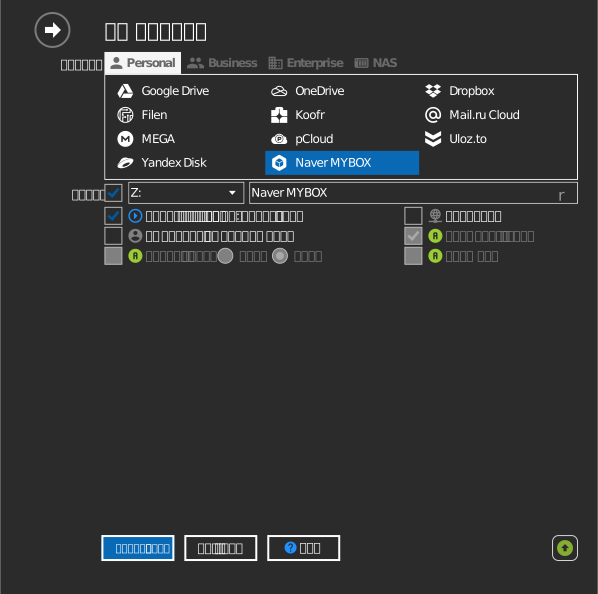
- Personal → Naver MYBOX चुनें।
- ड्राइव लैटर और नाम सेट करें, फिर कनेक्ट करें पर क्लिक करें।
- आपका ब्राउज़र खुलता है — अपनी Naver ID से साइन इन करें, Agree to all terms चेक करें, और RaiDrive को अपने खाते तक पहुँच देने के लिए OK पर क्लिक करें।
सेटिंग्स
| सेटिंग | विवरण | डिफ़ॉल्ट |
|---|---|---|
| ड्राइव लैटर | Windows में ड्राइव कहाँ माउंट होती है | पहला उपलब्ध |
| नाम | File Explorer में दिखने वाला लेबल | Naver MYBOX |
| केवल पढ़ने के लिए | माउंट की गई ड्राइव पर लिखने को ब्लॉक करता है | बंद |
व्यवहार और सीमाएँ
- स्थानांतरण गति आपके MYBOX प्लान और Naver की सेवा सीमाओं पर निर्भर करती है।
- Naver समय-समय पर दोबारा सहमति माँगता है; ऐसा होने पर ड्राइव आपसे दोबारा साइन इन करने को कहती है।
समस्या निवारण
| लक्षण | कारण | समाधान |
|---|---|---|
| साइन इन पेज बार-बार लौटता है | Naver को दोबारा सहमति या 2-चरणीय सत्यापन चाहिए | ब्राउज़र में सत्यापन पूरा करें, फिर दोबारा कनेक्ट करें |
| ड्राइव कनेक्ट होती है, लेकिन कोई फ़ाइल नहीं दिखती | किसी दूसरे Naver खाते में साइन इन किया गया | ब्राउज़र में mybox.naver.com खोलें और खाते व फ़ाइलों की पुष्टि करें |