Naver MYBOX
الاتصال معلَّق مؤقتًا
اعتبارًا من 14 يوليو 2026، لم يعد الاتصال بـ Naver MYBOX متاحًا: أوقفت Naver واجهة API القديمة ولم تصدر بعد واجهة جديدة للمطورين الخارجيين. راجع الإعلان الرسمي.
ركّب Naver MYBOX كمحرك أقراص على Windows بحساب Naver الخاص بك. الاتصال غير متاح إلى أن تُصدر Naver واجهة API جديدة للمطورين الخارجيين.
قبل أن تبدأ
جهّز ما يلي مسبقًا:
- حساب Naver.
مساعدة من Naver
الاتصال
- انقر على إضافة في شريط الأدوات.
- اختر Personal → Naver MYBOX.
- حدد حرف محرك الأقراص والاسم، ثم انقر على اتصل.
- سيُفتح المتصفح — سجّل الدخول بمعرّف Naver الخاص بك، وفعِّل خانة الموافقة على جميع الشروط، ثم انقر على موافق للسماح لـ RaiDrive بالوصول إلى حسابك.
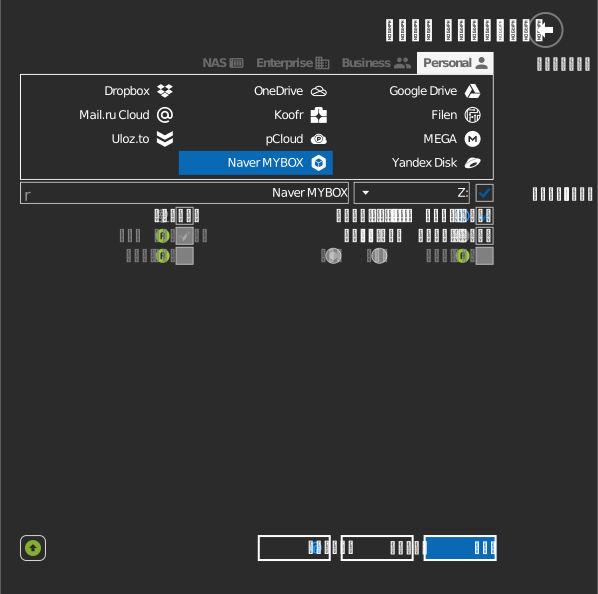
الإعدادات
| الإعداد | الوصف | الافتراضي |
|---|---|---|
| حرف محرك الأقراص | مكان تركيب محرك الأقراص في Windows | أول حرف متاح |
| الاسم | التسمية المعروضة في مستكشف الملفات | Naver MYBOX |
| للقراءة فقط | يمنع الكتابة على محرك الأقراص المركّب | إيقاف |
السلوك والقيود
- تتبع سرعة النقل خطة MYBOX وحدود خدمة Naver.
- تطلب Naver الموافقة من جديد بشكل دوري؛ وعند حدوث ذلك يطلب محرك الأقراص تسجيل الدخول مرة أخرى.
استكشاف الأخطاء وإصلاحها
| العرض | السبب | الحل |
|---|---|---|
| صفحة تسجيل الدخول تتكرر | Naver تطلب موافقة جديدة أو تحققًا بخطوتين | أكمل التحقق في المتصفح، ثم اتصل من جديد |
| محرك الأقراص يتصل لكن لا تظهر ملفات | تم تسجيل الدخول بحساب Naver مختلف | افتح mybox.naver.com في المتصفح وتحقق من الحساب والملفات |