Naver Cloud Platform
ركّب حاوية Naver Cloud Platform Object Storage كمحرك أقراص على Windows.
قبل أن تبدأ
جهّز ما يلي مسبقًا:
- تفعيل Object Storage على حساب NCP الخاص بك.
- زوج مفاتيح مصادقة API.
من أين تحصل على المفاتيح:
- سجّل الدخول إلى بوابة NCP.
- انتقل إلى My Page → Account management → Authentication key management.
- انقر على Create new API authentication key.
- انسخ Access Key ID و Secret Access Key.
مساعدة من Naver Cloud
الاتصال
- انقر على إضافة في شريط الأدوات.
- اختر Enterprise → Naver Cloud Platform.
- أدخل Access Key ID و Secret Access Key، ثم انقر زر تحديث بجانب حقل الحاوية.
- اختر الحاوية (bucket) وانقر على اتصل.
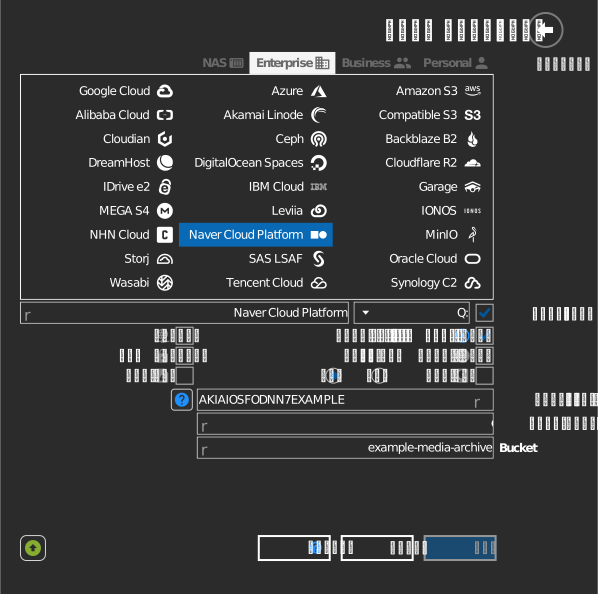
إدخال الحاوية يدويًا
إذا كان مفتاحك لا يسمح بسرد الحاويات، فعِّل خانة الاختيار الموجودة إلى يمين حقل الحاوية واكتب اسم الحاوية مباشرة.
الإعدادات
| الإعداد | الوصف | الافتراضي |
|---|---|---|
| Access Key ID / Secret Access Key | مفاتيح مصادقة API الخاصة بـ NCP | — |
| الحاوية (Bucket) | الحاوية المراد تركيبها (من القائمة أو إدخال يدوي) | — |
| للقراءة فقط | يمنع الكتابة على محرك الأقراص المركّب | إيقاف |
السلوك والقيود
- يُبحث عن الحاويات في جميع مناطق NCP
(
<region>.object.ncloudstorage.com— kr، us، sg، de؛ jp:jp.object.ncpstorage.com)، لذا قد يستغرق عرض القائمة بضع ثوانٍ. - تُرجع واجهة API الخاصة بمنطقة اليابان استعلامات موقع الحاوية بخطأ Access denied؛ يتجاوز RaiDrive هذا الأمر ويستنتج المنطقة تلقائيًا.
استكشاف الأخطاء وإصلاحها
| العرض | السبب | الحل |
|---|---|---|
| قائمة الحاويات فارغة | الحساب الفرعي لا يملك صلاحية Object Storage | امنح الصلاحية من NCP IAM، أو اكتب اسم الحاوية يدويًا |
| عرض القائمة بطيء جدًا | يتم فحص جميع المناطق | أمر طبيعي عند أول تحميل؛ تُخزَّن النتيجة مؤقتًا لكل محرك أقراص |