Naver Cloud Platform
Liitä Naver Cloud Platformin Object Storage -säilö Windows-asemaksi.
Ennen kuin aloitat
Valmistele etukäteen seuraavat:
- Object Storage käytössä NCP-tililläsi.
- API-todennusavainpari.
Mistä avaimet saa:
- Kirjaudu sisään NCP-portaaliin.
- Siirry kohtaan My Page → Account management → Authentication key management.
- Napsauta Create new API authentication key.
- Kopioi Access Key ID ja Secret Access Key.
Ohjeita Naver Cloudilta
Yhdistä
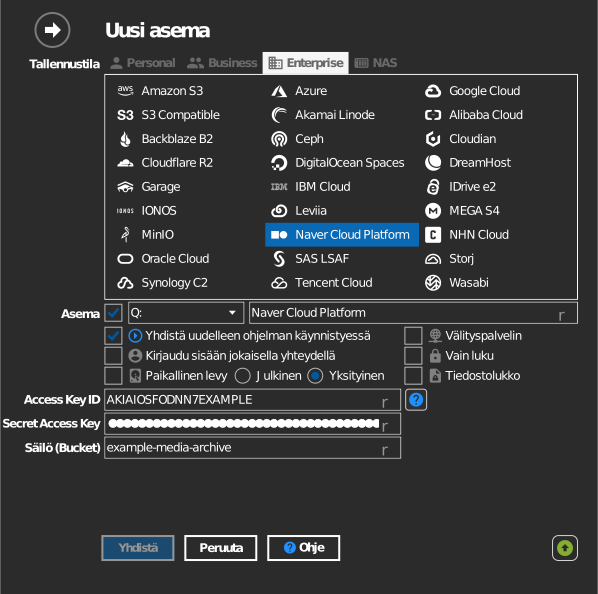
- Napsauta työkalurivin Lisää-painiketta.
- Valitse Enterprise → Naver Cloud Platform.
- Anna Access Key ID ja Secret Access Key, ja napsauta sitten säilökentän vieressä olevaa Päivitä-painiketta.
- Valitse säilö ja napsauta Yhdistä.
Säilön manuaalinen syöttö
Jos avaimellasi ei ole oikeutta listata säilöjä, valitse säilökentän vasemmalla puolella oleva valintaruutu ja kirjoita säilön nimi suoraan.
Asetukset
| Asetus | Kuvaus | Oletus |
|---|---|---|
| Access Key ID / Secret Access Key | NCP:n API-todennusavaimet | — |
| Säilö (Bucket) | Liitettävä säilö (luettelosta tai manuaalisesti) | — |
| Vain luku | Estää kirjoittamisen liitetylle asemalle | pois |
Toiminta ja rajoitukset
- Säilöjä haetaan kaikilta NCP-alueilta
(
<region>.object.ncloudstorage.com— kr, us, sg, de; jp:jp.object.ncpstorage.com), joten listaus voi kestää muutaman sekunnin. - Japanin alueen API vastaa säilön sijaintikyselyihin virheellä Access denied; RaiDrive kiertää tämän ja päättelee alueen itse.
Vianmääritys
| Oire | Syy | Korjaus |
|---|---|---|
| Säilöluettelo tyhjä | Alitilillä ei ole Object Storage -oikeutta | Myönnä oikeus NCP IAM:ssa, tai kirjoita säilö manuaalisesti |
| Listaus hyvin hidasta | Kaikki alueet skannataan | Normaalia ensimmäisellä latauksella; tulos välimuistitetaan asemakohtaisesti |