Naver Cloud Platform
Monter en Naver Cloud Platform Object Storage-bucket som en Windows-stasjon.
Før du begynner
Forbered følgende på forhånd:
- Object Storage slått på for NCP-kontoen din.
- Et API-autentiseringsnøkkel-par.
Hvor du finner nøklene:
- Logg inn på NCP-portalen.
- Gå til My Page → Account management → Authentication key management.
- Klikk Create new API authentication key.
- Kopier Access Key ID og Secret Access Key.
Hjelp fra Naver Cloud
Koble til
- Klikk Legg til i verktøylinjen.
- Velg Enterprise → Naver Cloud Platform.
- Angi Access Key ID og Secret Access Key, og klikk deretter Oppdater-knappen ved siden av bucket-feltet.
- Velg bucketen, og klikk Koble til.
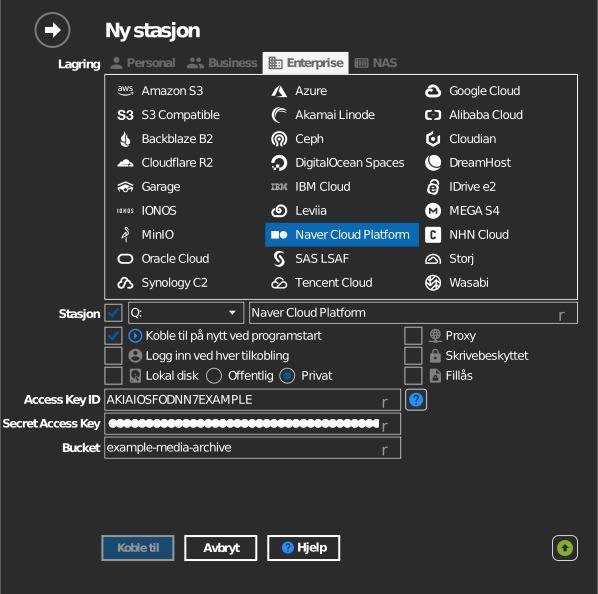
Manuell bucket-oppføring
Hvis nøkkelen din ikke har tillatelse til å liste buckets, krysser du av boksen til venstre for bucket-feltet, og skriver inn bucket-navnet direkte.
Innstillinger
| Innstilling | Beskrivelse | Standard |
|---|---|---|
| Access Key ID / Secret Access Key | NCP API-autentiseringsnøkler | – |
| Bucket | Bucketen som skal monteres (liste eller manuell oppføring) | – |
| Skrivebeskyttet | Blokkerer skriving til den monterte stasjonen | av |
Oppførsel og begrensninger
- Buckets søkes gjennom på tvers av alle NCP-regioner
(
<region>.object.ncloudstorage.com– kr, us, sg, de; jp:jp.object.ncpstorage.com), så listing kan ta noen sekunder. - Japan-regionens API svarer på spørringer om bucket-plassering med Access denied; RaiDrive omgår dette og utleder regionen.
Feilsøking
| Symptom | Årsak | Løsning |
|---|---|---|
| Tom bucket-liste | Underkontoen mangler Object Storage-tillatelse | Gi tillatelsen i NCP IAM, eller skriv inn bucketen manuelt |
| Svært treg listing | Alle regioner skannes | Normalt ved første innlasting; resultatet mellomlagres per stasjon |