Akamai Linode
Monter en Linode (Akamai) Object Storage-bucket som en Windows-stasjon.
Før du begynner
Forbered følgende på forhånd:
- Et Access Key ID- og Secret Access Key-par.
- Endepunktet til klyngen din (
https://<region>.linodeobjects.com).
Hvor du finner nøklene – i Cloud Manager → Object Storage → Access Keys:
- Klikk Create Access Key.
- Gi nøkkelen et navn.
- Begrens den eventuelt til bestemte buckets.
- Kopier begge verdiene – den hemmelige nøkkelen vises bare én gang.
Hjelp fra Akamai
Koble til
- Klikk Legg til i verktøylinjen.
- Velg Enterprise → Akamai Linode.
- Angi endepunktet, Access Key ID og Secret Access Key, og klikk deretter Oppdater-knappen ved siden av bucket-feltet.
- Velg bucketen, og klikk Koble til.
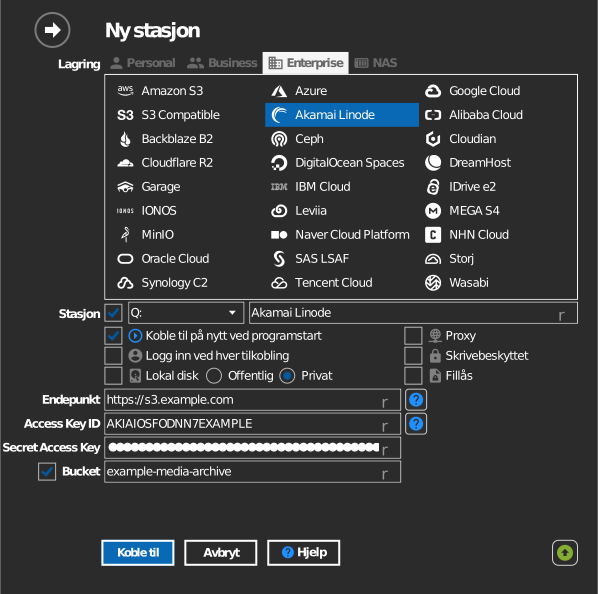
Manuell bucket-oppføring
Hvis nøkkelen din ikke har tillatelse til å liste buckets, krysser du av boksen til venstre for bucket-feltet, og skriver inn bucket-navnet direkte.
Innstillinger
| Innstilling | Beskrivelse | Standard |
|---|---|---|
| Endepunkt | https://<region>.linodeobjects.com |
– |
| Access Key ID / Secret Access Key | Påloggingsinformasjon for Object Storage | – |
| Bucket | Bucketen som skal monteres (liste eller manuell oppføring) | – |
| Skrivebeskyttet | Blokkerer skriving til den monterte stasjonen | av |
Oppførsel og begrensninger
- RaiDrive kontrollerer at endepunktets vertsnavn ender på
linodeobjects.com; andre URL-er avvises som «invalid endpoint».
Feilsøking
| Symptom | Årsak | Løsning |
|---|---|---|
| «invalid endpoint» | URL-en er ikke et Linode Object Storage-endepunkt | Bruk regionens endepunkt fra Cloud Manager |
| Tom bucket-liste | Begrenset nøkkel, eller feil regionendepunkt | Bruk endepunktet til regionen som har bucketen |