Akamai Linode
Pripojte bucket Linode (Akamai) Object Storage ako jednotku Windows.
Predtým, ako začnete
Vopred si pripravte:
- Pár Access Key ID a Secret Access Key.
- Koncový bod vášho klastra (
https://<region>.linodeobjects.com).
Kde získať kľúče — v Cloud Manager → Object Storage → Access Keys:
- Kliknite na Create Access Key.
- Pomenujte kľúč.
- Voliteľne ho obmedzte na konkrétne buckety.
- Skopírujte obidve hodnoty — tajný kľúč sa zobrazí len raz.
Pomoc od Akamai
Pripojenie
- Kliknite na Pridať na paneli s nástrojmi.
- Zvoľte Enterprise → Akamai Linode.
- Zadajte koncový bod, Access Key ID a Secret Access Key, potom kliknite na tlačidlo Obnoviť vedľa poľa bucketu.
- Vyberte bucket a kliknite na Pripojiť.
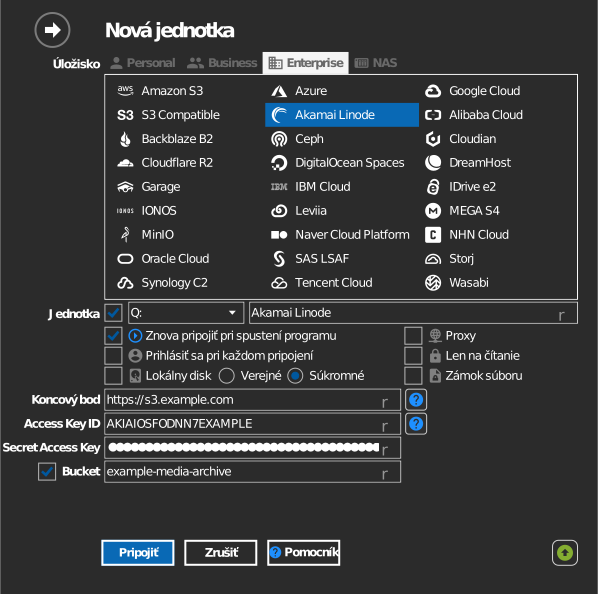
Ručné zadanie bucketu
Ak váš kľúč nemá povolenie na výpis bucketov, zaškrtnite políčko naľavo od poľa bucketu a názov bucketu zadajte priamo.
Nastavenia
| Nastavenie | Popis | Predvolené |
|---|---|---|
| Koncový bod | https://<region>.linodeobjects.com |
— |
| Access Key ID / Secret Access Key | Prihlasovacie údaje Object Storage | — |
| Bucket | Bucket, ktorý sa má pripojiť (zo zoznamu alebo ručne) | — |
| Len na čítanie | Blokuje zápis na pripojenú jednotku | vypnuté |
Správanie a obmedzenia
- RaiDrive overuje, že názov hostiteľa koncového bodu končí na
linodeobjects.com; ostatné URL sú zamietnuté ako „neplatný koncový bod“.
Riešenie problémov
| Príznak | Príčina | Riešenie |
|---|---|---|
| „neplatný koncový bod“ | URL nie je koncovým bodom Linode Object Storage | Použite regionálny koncový bod z Cloud Manager |
| Zoznam bucketov je prázdny | Obmedzený kľúč, alebo nesprávny regionálny koncový bod | Použite koncový bod regiónu, v ktorom sa bucket nachádza |