Použitie súborov z cloudového úložiska v Microsoft Copilot a GitHub Copilot CLI
Používajte súbory v každom úložisku, ktoré RaiDrive podporuje — v cloudovej jednotke, objektovom úložisku alebo na NAS — s nástrojmi AI od Microsoftu cez jednotku RaiDrive. V aplikácii Microsoft Copilot pre Windows pripojte k četu súbor z jednotky; Copilot ho prečíta a odpovie. GitHub Copilot CLI je program, ktorý beží v termináli (okno, do ktorého píšete príkazy, napríklad PowerShell). Spustíte ho v priečinku na jednotke a číta a zapisuje tam súbory.
Skôr než začnete
- Jednotka pripojená v RaiDrive — pozrite Vytvorenie prvej jednotky.
Príklady používajú OneDrive ako
Y:pre aplikáciu Microsoft Copilot a Google Drive akoZ:pre GitHub Copilot CLI. - Aplikácia Microsoft Copilot pre Windows, v ktorej ste prihlásení.
- Pre GitHub Copilot CLI: nainštalovaný príkaz
copilot, prihlásený vaším účtom GitHub (pozrite Installing GitHub Copilot CLI od GitHubu).
Aplikácia Microsoft Copilot
Aplikácia Microsoft Copilot nepracuje v priečinku na vašom počítači. Pripojíte súbory z jednotky a Copilot odpovie v čete. Môže z nich vytvoriť aj nový súbor — napríklad prezentáciu PowerPoint — ktorý si stiahnete:
- V poli správy kliknite na + a potom na Nahrávanie obrázkov a súborov.
-
V okne výberu súboru (okno, v ktorom vyberiete súbor) otvorte Tento počítač. Sieťová jednotka (predvolená), napríklad
OneDrive (Y:), je uvedená v časti Sieťové umiestnenia. Jednotka Lokálny disk je uvedená v časti Zariadenia a jednotky.
-
Otvorte jednotku a vyberte súbor (napríklad
Y:\Exports\export-results-2022.xlsx). - Kliknite na Otvoriť. Súbor sa zobrazí nad poľom správy. Ak chcete pridať ďalšie súbory — napríklad zošity z ostatných rokov — zopakujte kroky 1 až 4 pre každý súbor. Copilot obmedzuje počet súborov v jednej správe.
- Zadajte úlohu — napríklad „Analyzuj ročné výsledky exportu v týchto súboroch a vytvor prezentáciu v PowerPointe.“
-
Copilot odpovie odkazom Stiahnuť prezentáciu PowerPoint. Kliknite naň. Aplikácia uloží súbor (
.pptx) do priečinka Stiahnuté súbory. Ak ho chcete mať spolu so zošitmi, presuňte ho do priečinka na jednotke (napríkladY:\Exports).
Copilot prijíma dokumenty, tabuľky, súbory PDF, textové súbory, súbory CSV (tabuľky uložené ako obyčajný text), kód a obrázky.
Čím sa líši od nástrojov, ktoré pracujú v priečinku
- Copilot nahrá pripojený súbor do četu (aplikácia vám oznámi, že odošle kópiu do vášho OneDrive). Neotvorí priečinok na jednotke a nezapisuje do neho súbory späť. Súbor, ktorý Copilot vytvorí, sa stiahne do vášho počítača. Ak chcete odpoveď alebo súbor zachovať na jednotke, uložte ich tam sami.
- Pripojte súbory, na ktoré sa chcete pýtať. Copilot ostatné súbory na jednotke nevidí.
Iné nástroje AI vedia pracovať s celým priečinkom na jednotke. Čítajú veľa súborov a zapisujú tam výsledky. Použite na to nižšie uvedený GitHub Copilot CLI, Claude, ChatGPT a Codex alebo Antigravity.
GitHub Copilot CLI
GitHub Copilot CLI pracuje v priečinku na jednotke, rovnako ako ostatní kódovací agenti. Číta tam súbory, spúšťa príkazy a ukladá výsledky do priečinka:
- Otvorte PowerShell — v ponuke Štart vyhľadajte „PowerShell“.
-
Zadajte dva riadky nižšie, jeden po druhom, a po každom stlačte Enter. Prvý riadok (
cd) prejde do priečinka na jednotke — nahraďteZ:\Exportssvojím priečinkom. Druhý riadok spustí GitHub Copilot CLI:cd Z:\Exports copilot -
Pri prvom spustení v priečinku sa opýta Do you trust the files in this folder? Vyberte Yes.
- Zadajte úlohu — napríklad „Analyzuj ročné výsledky exportu v tomto priečinku a vytvor prezentáciu v PowerPointe. Ulož ju sem ako súbor .pptx a nenechávaj v tomto priečinku žiadne iné nové súbory.“
GitHub Copilot CLI číta súbory v priečinku bez opýtania. Skôr než upraví súbor alebo spustí príkaz, požiada vás o povolenie.
V tejto nahrávke GitHub Copilot CLI číta štyri ročné zošity exportu
v Z:\Exports a uloží prezentáciu PowerPoint do rovnakého priečinka.
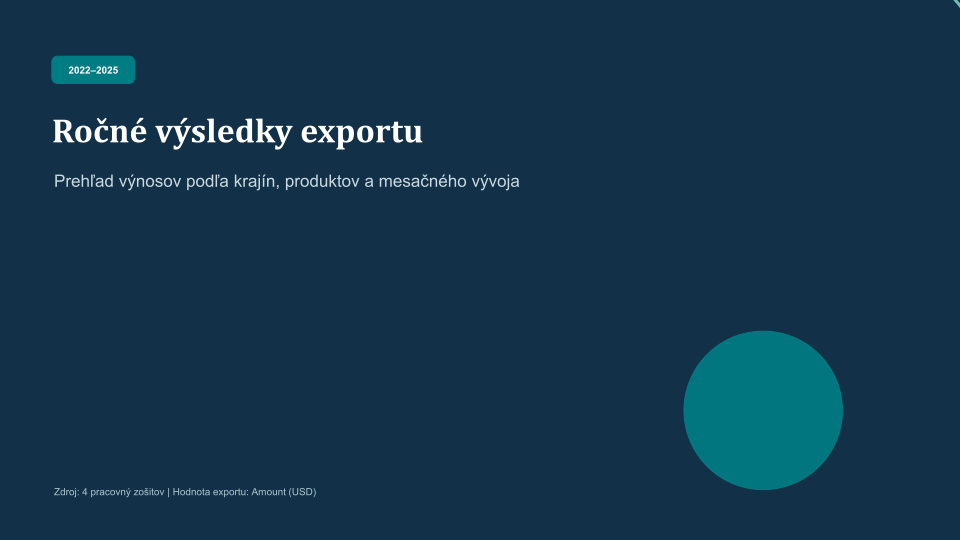
Prvý snímok prezentácie, ktorú GitHub Copilot CLI uložil:
Pomoc od spoločnosti GitHub
Ďalšie kroky
- Ochrana originálnych súborov — Bezpečný prístup
- Ak nástroj AI nevidí jednotku alebo nové súbory — Kompatibilita