Використання файлів хмарних сховищ у Microsoft Copilot і GitHub Copilot CLI
Використовуйте файли з будь-якого сховища, яке підтримує RaiDrive, — хмарного диска, об'єктного сховища або NAS — разом з інструментами ШІ від Microsoft через диск RaiDrive. У програмі Microsoft Copilot для Windows прикріпіть до чату файл з диска; Copilot прочитає його й дасть відповідь. GitHub Copilot CLI — це програма, яка працює в терміналі (вікні, де ви вводите команди, наприклад PowerShell). Ви запускаєте її в папці на диску, і вона читає та записує там файли.
Перш ніж почати
- Диск, підключений у RaiDrive — див. Створення першого диска.
У прикладах OneDrive підключено як
Y:для програми Microsoft Copilot, а Google Drive — якZ:для GitHub Copilot CLI. - Програма Microsoft Copilot для Windows із виконаним входом.
- Для GitHub Copilot CLI: установлена команда
copilotі виконаний вхід у ваш обліковий запис GitHub (див. посібник GitHub Installing GitHub Copilot CLI).
Програма Microsoft Copilot
Програма Microsoft Copilot не працює в папці на вашому ПК. Ви прикріплюєте файли з диска, а Copilot відповідає в чаті. Він також може створити з них новий файл — наприклад, презентацію PowerPoint, — який ви завантажуєте:
- У полі повідомлення натисніть +, потім Передати зображення та файли.
-
У вікні вибору файлу (вікні, де ви вибираєте файл) відкрийте Цей ПК. Мережевий диск (за умовчанням), такий як
OneDrive (Y:), показано в розділі Мережеві розташування. Локальний диск показано в розділі Пристрої та носії.
-
Відкрийте диск і виберіть файл (наприклад,
Y:\Exports\export-results-2022.xlsx). - Натисніть Відкрити. Файл з'являється над полем повідомлення. Щоб додати інші файли — наприклад, книги за інші роки, — повторіть кроки 1–4 для кожного файлу. Copilot обмежує кількість файлів в одному повідомленні.
- Опишіть завдання — наприклад, "Проаналізуй річні результати експорту в цих файлах і створи презентацію PowerPoint."
-
Copilot відповідає посиланням Завантажити презентацію PowerPoint. Клацніть його. Програма зберігає файл (
.pptx) у вашій папці Завантаження. Щоб тримати його поруч із книгами, перемістіть його в папку на диску (наприклад,Y:\Exports).
Copilot приймає документи, електронні таблиці, файли PDF, текстові файли, файли CSV (таблиці, збережені як звичайний текст), код та зображення.
Чим це відрізняється від інструментів, що працюють у папці
- Copilot вивантажує прикріплений файл у чат (програма повідомляє, що надсилає копію у ваш OneDrive). Він не відкриває папку на диску й не записує файли назад на диск. Файл, який створює Copilot, завантажується на ваш ПК. Щоб зберегти відповідь або файл на диску, збережіть їх туди самостійно.
- Прикріплюйте файли, про які хочете запитати. Інших файлів на диску Copilot не бачить.
Інші ШІ-інструменти можуть працювати з цілою папкою на диску. Вони читають багато файлів і записують туди результати. Для цього використовуйте GitHub Copilot CLI нижче, Claude, ChatGPT і Codex або Antigravity.
GitHub Copilot CLI
GitHub Copilot CLI працює в папці на диску, як інші агенти для програмування. Він читає там файли, виконує команди й зберігає результати в папці:
- Відкрийте PowerShell — знайдіть "PowerShell" у меню "Пуск".
-
Введіть два рядки нижче по одному й після кожного натисніть Enter. Перший рядок (
cd) переходить до папки на диску — замінітьZ:\Exportsвашою папкою. Другий рядок запускає GitHub Copilot CLI:cd Z:\Exports copilot -
Під час першого запуску в папці він запитує Do you trust the files in this folder? Виберіть Yes.
- Опишіть завдання — наприклад, "Проаналізуй річні результати експорту в цій папці та створи презентацію PowerPoint. Збережи її тут як файл .pptx і не залишай у цій папці інших нових файлів."
GitHub Copilot CLI читає файли в папці без запиту. Перш ніж змінити файл або виконати команду, він просить вас дозволити це.
На цьому записі GitHub Copilot CLI читає чотири річні книги експорту в
Z:\Exports і зберігає презентацію PowerPoint у ту саму папку.
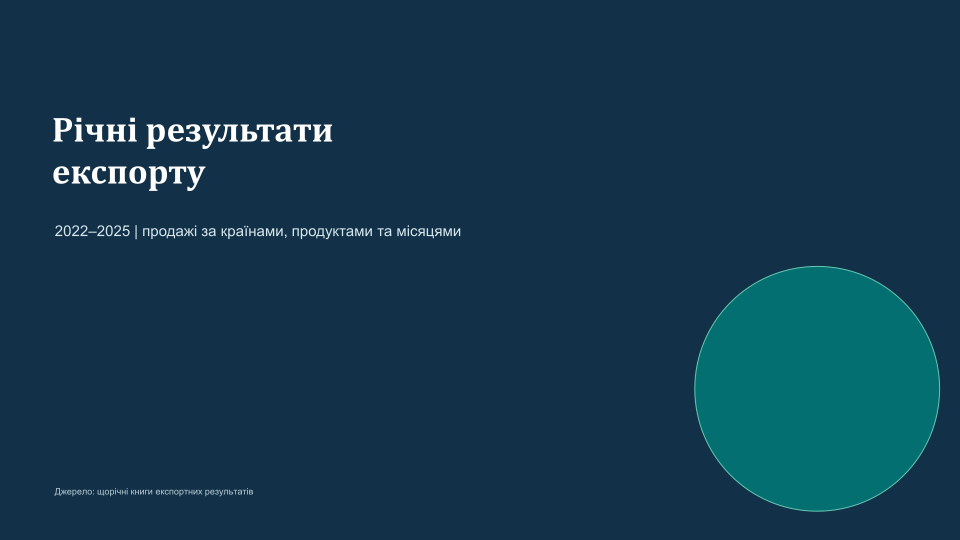
Перший слайд презентації, яку зберіг GitHub Copilot CLI:
Довідка від GitHub
Наступні кроки
- Щоб захистити оригінальні файли — Безпечний доступ
- Якщо ШІ-інструмент не бачить диск або нові файли — Сумісність