Microsoft Copilot ve GitHub Copilot CLI'da bulut depolama dosyalarını kullanın
Microsoft'un yapay zekâ araçlarıyla RaiDrive'ın desteklediği her depolamadaki — bulut sürücüsü, nesne depolama veya NAS — dosyaları bir RaiDrive sürücüsü aracılığıyla kullanın. Windows için Microsoft Copilot uygulamasında sürücüdeki bir dosyayı sohbete ekleyin; Copilot dosyayı okur ve yanıtlar. GitHub Copilot CLI, bir terminalde (PowerShell gibi komut yazdığınız bir pencere) çalışan bir programdır. Onu sürücüdeki bir klasörde başlatırsınız; oradaki dosyaları okur ve yazar.
Başlamadan önce
- RaiDrive'da bağlı bir sürücü — bkz. İlk sürücünüzü oluşturun.
Örneklerde Microsoft Copilot uygulaması için OneDrive
Y:olarak, GitHub Copilot CLI için Google DriveZ:olarak kullanılır. - Windows için Microsoft Copilot uygulaması (oturum açılmış).
- GitHub Copilot CLI için: kurulu
copilotkomutu ve GitHub hesabınızla açılmış oturum (bkz. GitHub'ın Installing GitHub Copilot CLI sayfası).
Microsoft Copilot uygulaması
Microsoft Copilot uygulaması bilgisayarınızdaki bir klasörde çalışmaz. Sürücüden dosya eklersiniz ve Copilot sohbette yanıtlar. Bu dosyalardan yeni bir dosya da hazırlayabilir — örneğin bir PowerPoint sunumu — ve onu indirirsiniz:
- İleti kutusunda + simgesine, ardından Görüntüleri ve dosyaları karşıya yükle seçeneğine tıklayın.
-
Dosya seçicide (dosya seçtiğiniz pencere) Bu bilgisayar'ı açın.
OneDrive
   (Y:)
gibi bir ağ sürücüsü (varsayılan) Ağdaki konumlar altında listelenir. Yerel Disk sürücüsü Cihazlar ve sürücüler altında listelenir.
-
Sürücüyü açın ve bir dosya seçin (örneğin
Y:\Exports\export-results-2022.xlsx). - Aç'a tıklayın. Dosya ileti kutusunun üstünde görünür. Daha fazla dosya eklemek için — örneğin diğer yılların çalışma kitapları — 1. adımdan 4. adıma kadar her dosya için tekrarlayın. Copilot, tek bir iletideki dosya sayısını sınırlar.
- İşi isteyin — örneğin "Bu dosyalardaki yıllık ihracat sonuçlarını analiz et ve bir PowerPoint sunumu hazırla."
-
Copilot, PowerPoint sunumunu indir bağlantısıyla yanıt verir. Bağlantıya tıklayın. Uygulama dosyayı (
.pptx) İndirilenler klasörünüze kaydeder. Dosyayı çalışma kitaplarıyla birlikte tutmak için sürücüdeki klasöre taşıyın (örneğinY:\Exports).
Copilot belgeleri, elektronik tabloları, PDF'leri, metin dosyalarını, CSV dosyalarını (düz metin olarak kaydedilmiş tablolar), kodu ve görüntüleri kabul eder.
Klasörde çalışan araçlardan farkı
- Copilot, eklenen dosyayı sohbete yükler (uygulama, OneDrive'ınıza bir kopya gönderdiğini söyler). Sürücüdeki bir klasörü açmaz ve dosyaları sürücüye geri yazmaz. Copilot'ın hazırladığı bir dosya bilgisayarınıza indirilir. Bir yanıtı veya dosyayı sürücüde saklamak için onu oraya kendiniz kaydedin.
- Hakkında soru sormak istediğiniz dosyaları ekleyin. Copilot sürücüdeki diğer dosyaları görmez.
Diğer yapay zekâ araçları sürücüdeki bir klasörün tamamında çalışabilir. Çok sayıda dosya okur ve sonuçları oraya yazar. Bunun için aşağıdaki GitHub Copilot CLI'ı, Claude'u, ChatGPT ve Codex'i veya Antigravity'i kullanın.
GitHub Copilot CLI
GitHub Copilot CLI, diğer kodlama ajanları gibi sürücüdeki bir klasörde çalışır. Oradaki dosyaları okur, komutları çalıştırır ve sonuçlarını klasöre kaydeder:
- PowerShell'i açın — Başlat menüsünde "PowerShell" araması yapın.
-
Aşağıdaki iki satırı birer birer yazın ve her satırdan sonra Enter'a basın. İlk satır (
cd) sürücüdeki klasöre gider —Z:\Exportsyerine kendi klasörünüzü yazın. İkinci satır GitHub Copilot CLI'ı başlatır:cd Z:\Exports copilot -
Bir klasörde ilk kez başlattığınızda Do you trust the files in this folder? diye sorar. Yes'i seçin.
- İşi isteyin — örneğin "Bu klasördeki yıllık ihracat sonuçlarını analiz et ve bir PowerPoint sunumu hazırla. Sunumu buraya .pptx dosyası olarak kaydet ve bu klasöre başka yeni dosya bırakma."
GitHub Copilot CLI klasördeki dosyaları sormadan okur. Bir dosyayı düzenlemeden veya bir komut çalıştırmadan önce izin vermenizi ister.
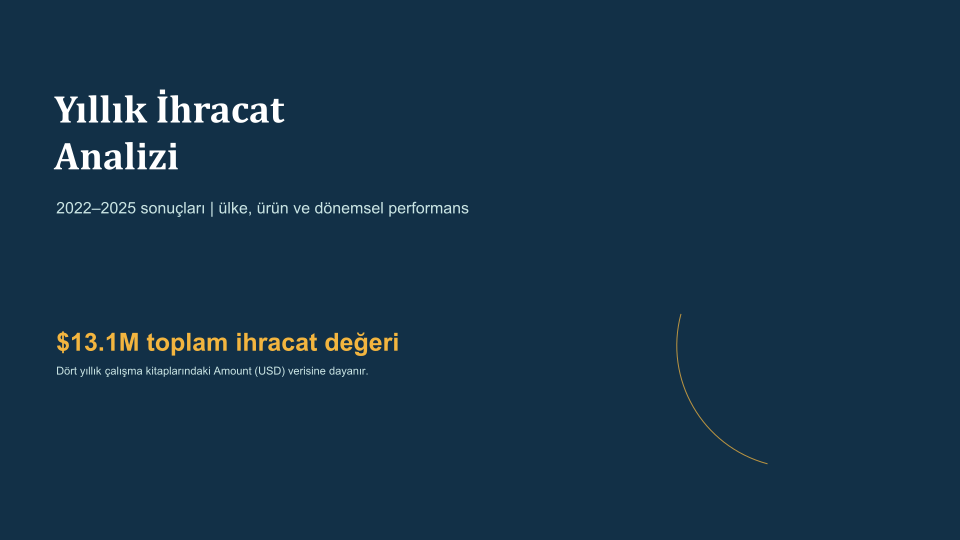
Bu kayıtta GitHub Copilot CLI, Z:\Exports klasöründeki dört yıllık ihracat
çalışma kitabını okur ve aynı klasöre bir PowerPoint sunumu kaydeder.
GitHub Copilot CLI'ın kaydettiği sunumun ilk slaydı:
GitHub'dan yardım
Sonraki adımlar
- Orijinal dosyaları korumak için — Güvenli erişim
- Yapay zekâ aracı sürücüyü veya yeni dosyaları görmüyorsa — Uyumluluk