Използване на файлове от облачно хранилище в Microsoft Copilot и GitHub Copilot CLI
Използвайте файлове от всяко хранилище, което RaiDrive поддържа — облачно устройство, обектно хранилище или NAS — с ИИ инструментите на Microsoft чрез устройство на RaiDrive. В приложението Microsoft Copilot за Windows прикачете към чата файл от устройството; Copilot го чете и отговаря. GitHub Copilot CLI е програма, която работи в терминал (прозорец, в който въвеждате команди, например PowerShell). Стартирате я в папка на устройството и тя чете и записва файловете там.
Преди да започнете
- Устройство, свързано в RaiDrive — вижте Създаване на първото устройство.
Примерите използват OneDrive като
Y:за приложението Microsoft Copilot и Google Drive катоZ:за GitHub Copilot CLI. - Приложението Microsoft Copilot за Windows, вписано в акаунт.
- За GitHub Copilot CLI: инсталирана команда
copilot, вписана с вашия акаунт в GitHub (вижте Installing GitHub Copilot CLI на GitHub).
Приложение Microsoft Copilot
Приложението Microsoft Copilot не работи в папка на вашия компютър. Прикачвате файлове от устройството и Copilot отговаря в чата. Той може и да направи от тях нов файл — например презентация в PowerPoint — който изтегляте:
- В полето за съобщение щракнете върху +, после върху Качване на изображения и файлове.
-
В прозореца за избор на файл (прозорецът, в който избирате файл) отворете Този компютър. Мрежово устройство (по подразбиране), като
OneDrive (Y:), е изброено под Местоположения в мрежата. Устройство от тип Локален диск е изброено под Устройства и дискови устройства.
-
Отворете устройството и изберете файл (например
Y:\Exports\export-results-2022.xlsx). - Щракнете върху Отвори. Файлът се появява над полето за съобщение. За да добавите още файлове — например работните книги за другите години — повторете стъпки 1 до 4 за всеки файл. Copilot ограничава броя на файловете в едно съобщение.
- Поискайте работата — например „Анализирай годишните резултати от износа в тези файлове и направи презентация в PowerPoint.“
-
Copilot отговаря с връзка „Изтегляне на презентацията в PowerPoint“. Щракнете върху нея. Приложението записва файла (
.pptx) в папката Изтегляния. За да го държите заедно с работните книги, преместете го в папката на устройството (напримерY:\Exports).
Copilot приема документи, електронни таблици, PDF, текстови файлове, CSV файлове (таблици, записани като обикновен текст), код и изображения.
С какво се различава от инструментите, които работят в папка
- Copilot качва прикачения файл в чата (приложението ви казва, че изпраща копие във вашия OneDrive). Той не отваря папка на устройството и не записва файлове обратно в него. Файл, който Copilot направи, се изтегля на вашия компютър; за да запазите отговор или файл на устройството, запишете го там сами.
- Прикачвайте файловете, за които искате да питате. Copilot не вижда другите файлове на устройството.
Други ИИ инструменти могат да работят с цяла папка на устройството. Те четат много файлове и записват резултати там. За това използвайте GitHub Copilot CLI по-долу, Claude, ChatGPT и Codex или Antigravity.
GitHub Copilot CLI
GitHub Copilot CLI работи в папка на устройството, като другите програмиращи агенти. Той чете файловете там, изпълнява команди и записва резултатите си в папката:
- Отворете PowerShell — потърсете „PowerShell“ в менюто „Старт“.
-
Въведете двата реда по-долу един по един и натиснете Enter след всеки. Първият ред (
cd) отива в папката на устройството — заменетеZ:\Exportsс вашата папка. Вторият ред стартира GitHub Copilot CLI:cd Z:\Exports copilot -
Първия път, когато го стартирате в папка, той пита Do you trust the files in this folder? Изберете Yes.
- Поискайте работата — например „Анализирай годишните резултати от износа в тази папка и направи презентация в PowerPoint. Запиши я тук като .pptx файл и не оставяй други нови файлове в тази папка.“
GitHub Copilot CLI чете файловете в папката, без да пита. Преди да редактира файл или да изпълни команда, той ви моли да позволите това.
В този запис GitHub Copilot CLI чете четирите годишни работни книги за износа в
Z:\Exports и записва презентация в PowerPoint в същата папка.
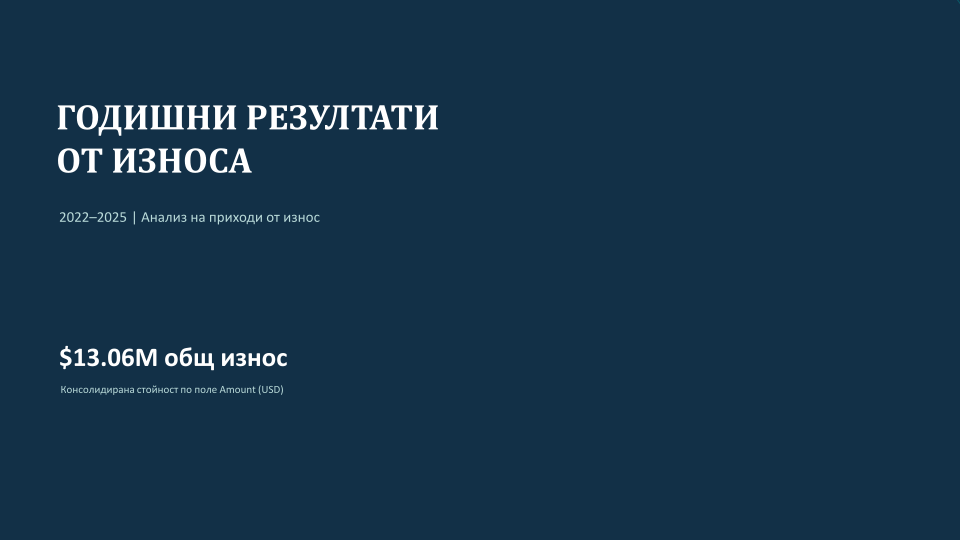
Първият слайд на презентацията, която GitHub Copilot CLI записа:
Помощ от GitHub
Следващи стъпки
- За да защитите оригиналните файлове — Безопасен достъп
- Ако ИИ инструментът не вижда устройството или новите файлове — Съвместимост