OneDrive
Монтирайте личния си OneDrive като устройство в Windows.
Преди да започнете
Подгответе предварително следното:
- Личен акаунт в Microsoft (вписване с имейл, телефон или Skype).
За служебен или учебен акаунт в Microsoft 365 използвайте вместо това записа OneDrive в раздела Business — вижте OneDrive (Business).
Помощ от Microsoft
Свързване
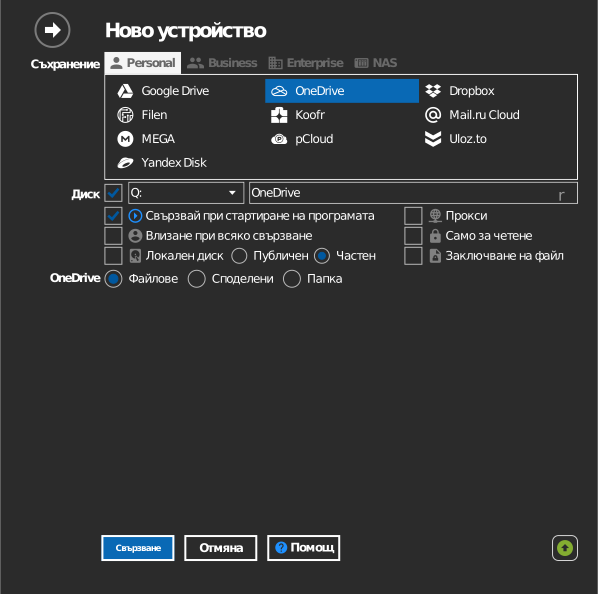
- В лентата с инструменти щракнете върху Добавяне.
- Изберете Personal → OneDrive.
- Изберете какво да монтирате:
- Файлове — целия ви OneDrive.
- Споделени — елементи, които други хора са споделили с вас.
- Папка — една папка от „Файлове“, от „Споделени“ или по нейния URL адрес (вижте Монтиране на определена папка по-долу).
- Задайте буквата и името на устройството, след което щракнете върху Свързване. Отваря се браузърът — впишете се в Microsoft и щракнете върху Accept, за да разрешите достъпа.
Монтиране на определена папка
Вместо целия OneDrive можете да монтирате избрана папка.

Посочете папката по един от двата начина:
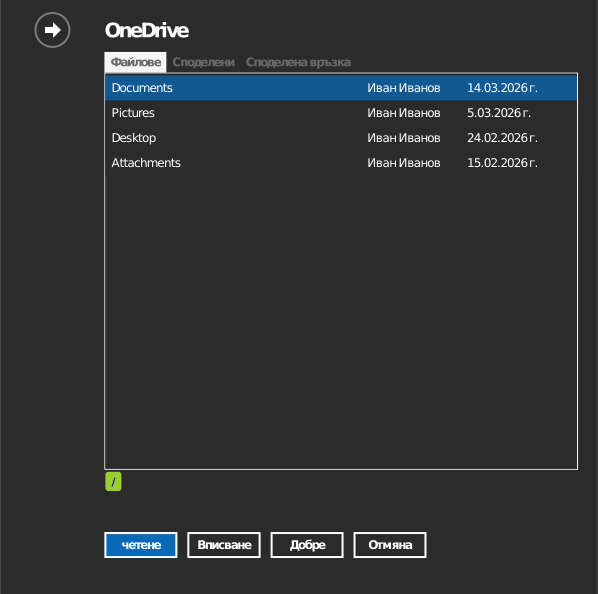
- Щракнете върху иконата на папка, за да отворите прозорец за избор на папка — първо ще ви бъде поискано да се впишете, след това щракнете двукратно, за да влезете в желаната папка, и щракнете върху OK.
- Или изберете раздела Споделена връзка и поставете URL адреса директно. Отворете папката в onedrive.live.com и копирайте URL адреса от адресната лента на браузъра.
Настройки
| Настройка | Описание | По подразбиране |
|---|---|---|
| Буква на устройството | Къде се монтира устройството в Windows | първата свободна |
| Име | Етикет, показван във Файловия мениджър | OneDrive |
| Източник | Файлове, Споделени или определена папка / Споделена връзка | Файлове |
| Само за четене | Блокира записа в монтираното устройство | изключено |
Поведение и ограничения
- OneDrive отхвърля имена на файлове, съдържащи
" * : < > ? / \ |, както и имена с интервали в началото или в края. Запазването на такъв файл в монтираното устройство е неуспешно — вижте списъка с ограничения на Microsoft. - Елементите в Споделени запазват разрешението, дадено от собственика — споделените само за четене остават само за четене и в устройството.
- Изтритите в устройството файлове се преместват в кошчето на OneDrive, откъдето могат да бъдат възстановени.
- Големите паралелни прехвърляния може да се забавят от ограничаването на заявките (throttling) на Microsoft Graph API.
Отстраняване на неизправности
| Симптом | Причина | Решение |
|---|---|---|
| Прозорецът за вписване продължава да се появява | Остарели кеширани идентификационни данни | Прекъснете връзката с устройството, премахнете акаунта и се впишете отново |
| Споделен елемент липсва | Споделен е с друг акаунт | Проверете с кой акаунт в Microsoft сте се вписали |
| Файлът не може да се запази | Името съдържа знак, който OneDrive забранява | Преименувайте файла, след което го запазете |