Основни настройки
Отворете Настройки от лентата с инструменти. Разделът „Основни“ обхваща стартирането, интеграцията с Файловия мениджър, браузъра, езика и обновленията.
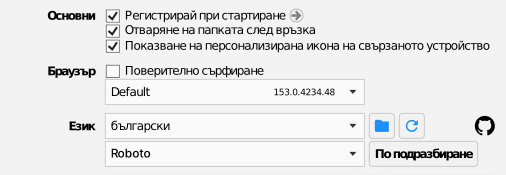
Стартиране заедно с Windows
Стартира RaiDrive автоматично при стартиране на Windows. Записът се появява в списъка Автоматично стартиращи се приложения на диспечера на задачите на Windows; махането на отметката го премахва. Комбинирайте с опцията за повторно свързване за всяко устройство, за да се свързват устройствата отново сами.
Отваряне на папката след връзка
Отваря прозорец на Файловия мениджър в устройството при всяко негово свързване.
Показване на персонализирана икона на свързаното устройство
Показва собствената икона на всяка услуга за съхранение (Google Drive, Dropbox и т.н.) на буквата на нейното устройство във Файловия мениджър вместо общата икона на устройство в Windows. RaiDrive задава тази икона всеки път, когато устройството се свърже. Изключването на опцията не връща съществуващите икони към стандартната за Windows — то спира RaiDrive да променя иконата и оставя вече зададената (иконата на RaiDrive или такава, която сте задали сами) такава, каквато е.
Браузър
Поверително сърфиране отваря страницата за вписване в поверителен прозорец (инкогнито), така че браузърът да не запазва история на вписването или бисквитки от него — полезно на споделен компютър или всеки път, когато не искате данните за вход в хранилището да остават в обичайната ви сесия на браузъра. Това е и начинът да се впишете с друг акаунт за хранилището от този, с който вече сте вписани в обичайния прозорец на браузъра. Падащият списък под квадратчето за отметка ви позволява да изберете кой инсталиран браузър да отваря RaiDrive за вписване.
Език и шрифт
Езикът на интерфейса и шрифтът на потребителския интерфейс на RaiDrive се избират независимо един от друг. Бутонът По подразбиране до шрифта го връща към Roboto — за езика няма такъв бутон; изберете друг език директно от списъка.
Налични са 40 езика:
чешки (čeština), датски (dansk), немски (Deutsch), естонски (eesti), английски (English), испански (español), френски (français), хърватски (hrvatski), индонезийски (Indonesia), италиански (italiano), латвийски (latviešu), литовски (lietuvių), унгарски (magyar), малайски (Melayu), нидерландски (Nederlands), норвежки букмол (norsk bokmål), полски (polski), португалски – Бразилия (português), португалски – Португалия (português), румънски (română), словашки (slovenčina), словенски (slovenščina), фински (suomi), шведски (svenska), виетнамски (Tiếng Việt), турски (Türkçe), гръцки (Ελληνικά), български (български), руски (русский), украински (українська), арабски (العربية), персийски (فارسی), иврит (עברית), бенгалски (বাংলা), хинди (हिन्दी), тайландски (ไทย), корейски (한국어), японски (日本語), китайски – опростен (中文), китайски – традиционен (中文).
Обновяване
Долната част на „Настройки“ показва версията на приложението и дали има по-нова версия. Провери отваря страницата за изтегляне — обновленията се инсталират върху съществуващата версия, като устройствата и настройките ви се запазват.
