Yleiset asetukset
Avaa Asetukset työkaluriviltä. Yleiset-osio kattaa käynnistyksen, Resurssienhallinnan integraation, selaimen, kielen ja päivitykset.
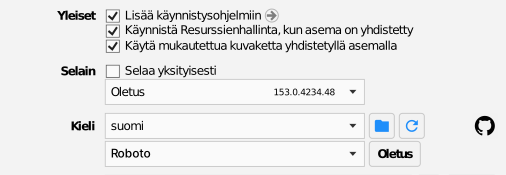
Lisää käynnistysohjelmiin
Käynnistää RaiDriven automaattisesti, kun Windows käynnistyy. Merkintä näkyy Windowsin Tehtävienhallinnan Käynnistyssovellukset-luettelossa; valinnan poistaminen poistaa sen. Käytä tätä yhdessä asemakohtaisen Yhdistä uudelleen -asetuksen kanssa, jotta asemat palautuvat itsestään.
Käynnistä Resurssienhallinta, kun asema on yhdistetty
Avaa Resurssienhallinta-ikkunan asemaan aina, kun yhteys muodostetaan.
Käytä mukautettua kuvaketta yhdistetyllä asemalla
Näyttää kunkin tallennuspalvelun oman kuvakkeen (Google Drive, Dropbox jne.) sen asematunnuksella Resurssienhallinnassa yleisen Windows-asemien kuvakkeen sijaan. RaiDrive asettaa tämän kuvakkeen joka kerta, kun asema yhdistetään. Asetuksen poistaminen käytöstä ei palauta olemassa olevia kuvakkeita Windowsin oletukseen — se vain lopettaa RaiDriven kuvakkeen muokkaamisen ja jättää jo asetetun kuvakkeen (RaiDriven oman tai itse määrittämäsi) ennalleen.
Selain
Selaa yksityisesti avaa sisäänkirjautumissivun yksityisessä/incognito-ikkunassa, jolloin selain ei säilytä siitä sisäänkirjautumishistoriaa tai evästeitä — hyödyllistä jaetulla tietokoneella, tai aina kun et halua tallennustilan kirjautumisen jäävän tavalliseen selausistuntoosi. Se on myös tapa kirjautua sisään eri tallennustilillä kuin se, jolla olet jo kirjautunut sisään tavallisessa selainikkunassasi. Valintaruudun alla oleva pudotusvalikko antaa valita, minkä asennetun selaimen RaiDrive avaa sisäänkirjautumisia varten.
Kieli ja fontti
RaiDriven käyttöliittymän kieli ja käyttöliittymän fontti, valittavissa toisistaan riippumatta. Fontin vieressä oleva Oletus-painike palauttaa sen Robotoksi — kielellä ei ole vastaavaa painiketta; valitse toinen suoraan luettelosta.
40 kieltä on käytettävissä:
tšekki (čeština), tanska (dansk), saksa (Deutsch), viro (eesti), englanti, espanja (español), ranska (français), kroatia (hrvatski), indonesia (Indonesia), italia (italiano), latvia (latviešu), liettua (lietuvių), unkari (magyar), malaiji (Melayu), hollanti (Nederlands), norjan bokmål (norsk bokmål), puola (polski), portugali – Brasilia (português), portugali – Portugali (português), romania (română), slovakki (slovenčina), sloveeni (slovenščina), suomi (suomi), ruotsi (svenska), vietnam (Tiếng Việt), turkki (Türkçe), kreikka (Ελληνικά), bulgaria (български), venäjä (русский), ukraina (українська), arabia (العربية), persia (فارسی), heprea (עברית), bengali (বাংলা), hindi (हिन्दी), thai (ไทย), korea (한국어), japani (日本語), kiina – yksinkertaistettu (中文), kiina – perinteinen (中文).
Päivitä
Asetusten alaosassa näkyy sovelluksen versio ja se, onko uudempi versio saatavilla. Tarkista avaa lataussivun — päivitykset asentuvat nykyisen version päälle säilyttäen asemasi ja asetuksesi.
