Pilvitallennustilan ja NAS-tiedostojen käyttö tekoälytyökaluissa
Anna tekoälytyökaluille, kuten Claudelle, ChatGPT:lle ja Antigravitylle, pääsy tiedostoihin kaikissa RaiDriven tukemissa tallennustiloissa — henkilökohtaisissa ja yrityspilvissä, kuten Google Drivessa ja OneDrivessä, objektitallennuksessa, kuten Amazon S3:ssa, sekä NAS-laitteissa (kotisi tai toimistosi verkossa oleva tallennuslaite) ja palvelimissa — ilman, että lataat tiedostot ensin itse. RaiDrive näyttää tallennustilan Windowsissa asematunnuksena (tätä kutsutaan liittämiseksi). Tekoälytyökalu käsittelee asemaa kuin työpöydän kansiota.
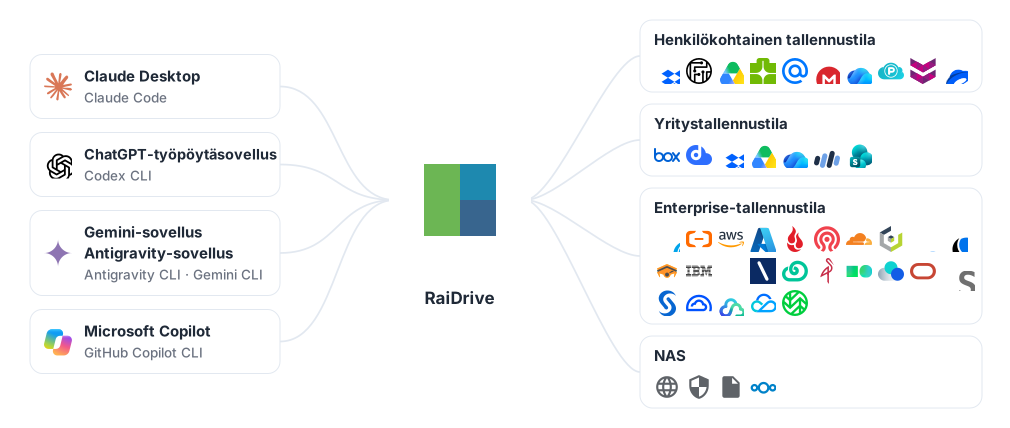
Miten se toimii
Tekoälyn työpöytäsovellukset ja koodausagentit (tekoälytyökalut, jotka toimivat päätteessä ja muokkaavat tiedostoja puolestasi) työskentelevät tietokoneesi kansioissa. Ne eivät tiedä, että kansio on pilvessä. RaiDrive asettaa tallennustilan asematunnukselle, joten avaat tekoälytyökalussa kansion tältä asemalta:
- Yhdistä tallennustila RaiDrivessa — esimerkiksi Google Drive tunnuksella
Z:. - Avaa tai lisää tekoälytyökalussa kansio tältä asemalta, esimerkiksi
Z:\Documents. - Tekoälytyökalu lukee siellä olevat tiedostot, ja kansiossa toimiva työkalu kirjoittaa myös tulokset sinne. RaiDrive lataa ja tallentaa kunkin tiedoston vasta, kun tekoälytyökalu käyttää sitä.
Jokaiselle palvelulle ei tarvita erillistä liitintä (lisäosaa). Kaikki RaiDriven tukemat tallennustilat toimivat samalla tavalla: henkilökohtaiset pilvet, yrityspilvet, S3-yhteensopiva objektitallennus sekä palvelimet, jotka käyttävät WebDAVia, SFTP:tä tai FTP:tä (tapoja käyttää palvelimen tiedostoja verkon yli). RaiDrivessa itsessään ei ole tekoälyominaisuutta. Tekoälytyökalun kannalta RaiDrive-asema on tavallinen asema.
Valitse tekoälytyökalu
Jotkin alla olevista työkaluista ovat CLI-ohjelmia: ohjelmia, jotka
käynnistät kirjoittamalla niiden nimen päätteeseen (ikkunaan, johon kirjoitat
komentoja, kuten PowerShell). ”Käynnistä siinä claude” tarkoittaa: avaa
pääte, siirry kansioon komennolla cd ja kirjoita claude.
| Tekoälytyökalu | Miten se avaa aseman tiedostot | Ohje |
|---|---|---|
| Claude Desktop, Claude Code | Lisää aseman kansio (Claude Desktop) tai käynnistä claude kansiossa (Claude Code) |
Claude |
| ChatGPT-työpöytäsovellus, Codex CLI | Avaa aseman kansio projektina (ChatGPT-työpöytäsovellus) tai käynnistä codex siinä kansiossa (Codex CLI) |
ChatGPT ja Codex |
| Gemini-sovellus, Gemini CLI, Antigravity-sovellus, Antigravity CLI | Lataa tiedostoja asemalta (Gemini-sovellus, vain luku), avaa aseman kansio projektina (Antigravity-sovellus) tai käynnistä agy (tai gemini) siinä |
Gemini ja Antigravity |
| Microsoft Copilot, GitHub Copilot CLI | Lisää aseman tiedostoja keskusteluun ja lataa Copilotin tekemä tiedosto (Microsoft Copilot, vain luku) tai käynnistä copilot aseman kansiossa (GitHub Copilot CLI) |
Microsoft Copilot ja GitHub Copilot |
| Tekoäly verkkoselaimessa — Copilot, Gemini, ChatGPT, Claude, tekoälyvastaukset Google-haussa ja Bingissä | Lataa tiedosto asemalta selaimen tiedostonvalitsimella (vain luku) | Tekoäly verkkoselaimessa alla |
Tekoäly verkkoselaimessa
Verkkoselaimessa käytettävät tekoälypalvelut ottavat tiedostoja asemalta samalla tavalla kuin Copilot-sovellus: Microsoft Copilot (copilot.microsoft.com) ja Copilot Bingissä, Gemini (gemini.google.com) ja tekoälytila Google-haussa, ChatGPT (chatgpt.com), Claude (claude.ai).
- Napsauta sivulla latauspainiketta — usein + tai paperiliitin.
- Selain avaa Windowsin tiedostonvalitsimen (ikkunan, jossa valitset tiedoston). Asema näkyy siinä kuten kohdassa Microsoft Copilot.
- Valitse tiedosto asemalta ja kysy siitä.
Verkkosivu lataa tiedoston kopion. Se ei avaa aseman kansiota eikä kirjoita asemalle. Mitä tiedostotyyppejä sivu hyväksyy, riippuu kyseisestä palvelusta.
Suositellut aseman asetukset
Uusi asema yhdistetään Verkkoasemana, joka on Yksityinen. Nämä ovat kaksi RaiDriven aseman asetusta; Mitä kukin aseman asetus sallii selittää ne. Useimmat tekoälytyökalut toimivat tällä oletuksella. Muuta alla olevia asetuksia näihin tarkoituksiin:
| Tavoite | Asetus | Missä |
|---|---|---|
| Tekoälytyökalu ei saa muuttaa tai poistaa alkuperäisiä | Vain luku | Turvallinen käyttö |
| Tekoälytyökalu näkee vain yhden projektin, ei koko tallennustilaa | Liitä tietty kansio | Turvallinen käyttö |
| Näe, mitä tiedostoja tekoälytyökalu avaa | Valvo prosessien tiedostokäyttöä | Turvallinen käyttö |
| Asema on yhdistetty, kun tekoälytyökalu käynnistyy | Yhdistä uudelleen ohjelman käynnistyessä (oletuksena käytössä) | Yhteensopivuus |
| Claude Desktop lisää aseman kansioita | Verkkoasema (oletus) tai Paikallinen levy + Julkinen — riippuu RaiDriven versiosta | Claude |
| Tekoälyagentti toimii taustalla (Windows-palveluna tai kun kukaan ei ole kirjautuneena) | Paikallinen levy + Julkinen | Yhteensopivuus |
Järjestelmänvalvojille
RaiDrive otetaan käyttöön samalla tavalla, käytetäänpä tekoälytyökalua henkilökohtaisella tai yritystilillä:
- Ota asemat käyttöön vain luku -tilassa, kun tekoälytyökalujen tarvitsee vain lukea.
- Agentti, joka toimii Windows-palveluna tai kun kukaan ei ole kirjautuneena, tarvitsee Julkisen aseman — katso Yhteensopivuus.