Gunakan storan awan dan fail NAS dengan alat AI
Beri alat AI seperti Claude, ChatGPT dan Antigravity akses kepada fail dalam setiap storan yang disokong RaiDrive — awan peribadi dan perniagaan seperti Google Drive dan OneDrive, storan objek seperti Amazon S3, serta NAS (peranti storan pada rangkaian rumah atau pejabat anda) atau pelayan — tanpa anda memuat turunnya terlebih dahulu. RaiDrive memaparkan storan itu sebagai huruf pemacu dalam Windows (ini dipanggil melekap). Alat AI kemudian bekerja pada pemacu itu seperti pada folder desktop.
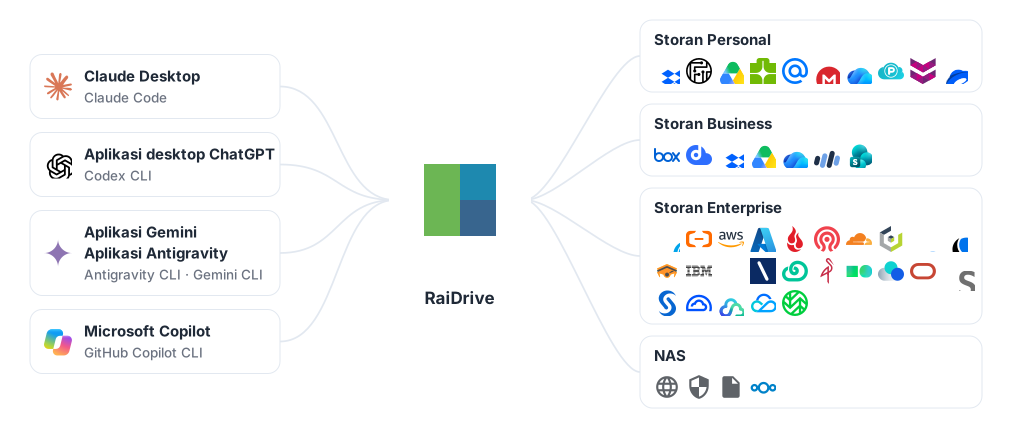
Cara ia berfungsi
Aplikasi desktop AI dan ejen pengekodan (alat AI yang berjalan dalam terminal dan mengedit fail untuk anda) bekerja pada folder di PC anda. Mereka tidak tahu bahawa folder itu berada di awan. RaiDrive meletakkan storan pada huruf pemacu, jadi anda membuka folder pada pemacu itu dalam alat AI:
- Sambungkan storan dalam RaiDrive — contohnya Google Drive sebagai
Z:. - Dalam alat AI, buka atau lampirkan folder pada pemacu itu, seperti
Z:\Documents. - Alat AI membaca fail di situ, dan alat yang bekerja dalam folder juga menulis hasilnya di situ. RaiDrive memuat turun dan memuat naik setiap fail hanya apabila alat AI menggunakannya.
Anda tidak memerlukan penyambung (alat tambah) berasingan untuk setiap perkhidmatan. Setiap storan yang disokong RaiDrive berfungsi dengan cara yang sama: awan peribadi, awan perniagaan, storan objek serasi S3, dan pelayan yang menggunakan WebDAV, SFTP atau FTP (cara mencapai fail pada pelayan melalui rangkaian). RaiDrive sendiri tiada ciri AI. Bagi alat AI, pemacu RaiDrive ialah pemacu biasa.
Pilih alat AI anda
Sesetengah alat di bawah ialah CLI: program yang anda jalankan dengan menaip
namanya dalam terminal (tetingkap tempat anda menaip arahan, seperti
PowerShell). "Mulakan claude di dalamnya" bermaksud: buka terminal, pergi ke
folder itu dengan cd, dan taip claude.
| Alat AI | Cara ia membuka fail pada pemacu | Panduan |
|---|---|---|
| Claude Desktop, Claude Code | Lampirkan folder pemacu (Claude Desktop) atau mulakan claude di dalamnya (Claude Code) |
Claude |
| Aplikasi desktop ChatGPT, Codex CLI | Buka folder pada pemacu sebagai projek (aplikasi desktop ChatGPT), atau mulakan codex dalam folder itu (Codex CLI) |
ChatGPT dan Codex |
| Aplikasi Gemini, Gemini CLI, aplikasi Antigravity, Antigravity CLI | Muat naik fail daripada pemacu (aplikasi Gemini, baca-sahaja), buka folder pemacu sebagai projek (aplikasi Antigravity), atau mulakan agy (atau gemini) di dalamnya |
Gemini dan Antigravity |
| Microsoft Copilot, GitHub Copilot CLI | Lampirkan fail daripada pemacu pada sembang dan muat turun apa yang dibuat Copilot (Microsoft Copilot, baca-sahaja), atau mulakan copilot dalam folder pemacu (GitHub Copilot CLI) |
Microsoft Copilot dan GitHub Copilot |
| AI dalam pelayar web — Copilot, Gemini, ChatGPT, Claude, jawapan AI dalam Carian Google dan Bing | Muat naik fail daripada pemacu dengan pemilih fail pelayar (baca-sahaja) | AI dalam pelayar web di bawah |
AI dalam pelayar web
Perkhidmatan AI yang anda gunakan dalam pelayar web mengambil fail daripada pemacu dengan cara yang sama seperti aplikasi Copilot: Microsoft Copilot (copilot.microsoft.com) dan Copilot dalam Bing, Gemini (gemini.google.com) dan AI Mode dalam Carian Google, ChatGPT (chatgpt.com), Claude (claude.ai).
- Pada halaman itu, klik butang muat naik — selalunya + atau klip kertas.
- Pelayar membuka pemilih fail Windows (tetingkap tempat anda memilih fail). Pemacu disenaraikan di situ seperti dalam Microsoft Copilot.
- Pilih fail pada pemacu dan tanya tentangnya.
Halaman web memuat naik salinan fail. Ia tidak membuka folder pada pemacu dan tidak menulis ke pemacu. Jenis fail yang diterima oleh halaman bergantung pada perkhidmatan itu.
Tetapan pemacu yang disyorkan
Pemacu baharu disambungkan sebagai Pemacu Rangkaian yang Peribadi. Ini ialah dua pilihan pemacu dalam RaiDrive; Apa yang dibenarkan oleh setiap tetapan pemacu menerangkannya. Kebanyakan alat AI berfungsi dengan tetapan lalai ini. Ubah tetapan di bawah untuk matlamat berikut:
| Matlamat | Tetapan | Di mana |
|---|---|---|
| Alat AI tidak boleh mengubah atau memadam fail asal | Baca-sahaja | Akses selamat |
| Alat AI hanya melihat satu projek, bukan seluruh storan | Lekapkan folder tertentu | Akses selamat |
| Lihat fail yang dibuka oleh alat AI | Pantau proses ketika mengakses fail | Akses selamat |
| Pemacu sudah bersambung apabila alat AI bermula | Sambung semula ketika program dimulakan (hidup secara lalai) | Keserasian |
| Claude Desktop melampirkan folder pada pemacu | Pemacu Rangkaian (lalai), atau Cakera Setempat + Awam — bergantung pada versi RaiDrive | Claude |
| Ejen AI berjalan di latar belakang (sebagai perkhidmatan Windows, atau semasa tiada sesiapa log masuk) | Cakera Setempat + Awam | Keserasian |
Untuk pentadbir
RaiDrive disediakan dengan cara yang sama sama ada alat AI digunakan dengan akaun peribadi atau akaun perniagaan:
- Sebarkan pemacu sebagai baca-sahaja apabila alat AI hanya perlu membaca.
- Ejen yang berjalan sebagai perkhidmatan Windows, atau semasa tiada sesiapa log masuk, memerlukan pemacu Awam. Lihat Keserasian.