Alih Keluar Akses kepada Akaun Storan
Hentikan RaiDrive daripada mencapai storan awan atau NAS anda. Padam pemacu, kemudian alih keluar kebenaran aplikasi, kunci akses atau kata laluan RaiDrive di bahagian storan.
Untuk berhenti log masuk ke RaiDrive dengan akaun Google, Apple atau yang lain, lihat Alih Keluar Akses kepada Akaun Daftar Masuk.
Mengapa ada dua langkah
Apabila anda menyambungkan pemacu, RaiDrive menyimpan akses yang anda berikan pada PC anda. Storan juga mengingatinya.
- Memadam pemacu dalam RaiDrive hanya mengalih keluar salinan pada PC anda.
- Storan menerima akses itu sehingga anda mengalih keluarnya di sana.
Lakukan kedua-dua langkah jika anda berhenti menggunakan RaiDrive dengan sesebuah storan, atau jika orang lain mungkin mempunyai maklumat log masuk anda.
| Cara anda menyambung | Storan | Perkara yang dialih keluar di bahagian storan |
|---|---|---|
| Anda log masuk dalam pelayar dan membenarkan RaiDrive | Google Drive, Google Workspace, Google Cloud, OneDrive, SharePoint, Dropbox, Box, Koofr, pCloud, Yandex Disk | Kebenaran aplikasi |
| Anda memasukkan kunci akses dan kunci rahsia | Amazon S3, S3 Compatible, Azure, dan perkhidmatan lain dalam Enterprise | Kunci akses |
| Anda memasukkan nama pengguna dan kata laluan | MEGA, Filen, Mail.ru Cloud, SugarSync, OpenDrive, UlozTo, DirectCloud, SAS LSAF, dan perkhidmatan dalam NAS | Kata laluan |
Langkah 1: Alih keluar pemacu daripada RaiDrive
Pada setiap PC tempat anda menambah pemacu, alih keluar pemacu itu daripada senarai pemacu:
- Jika pemacu bersambung, klik Putuskan (①). Padam hanya berfungsi pada pemacu yang diputuskan.
- Klik Padam (②).
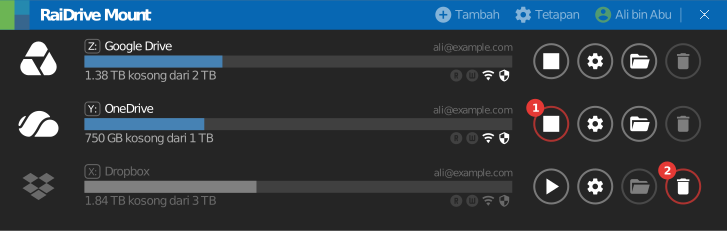
Lihat Butang pemacu.
Alih keluar juga salinan akses yang lain:
- Fail eksport dengan bukti kelayakan — jika anda mengeksport senarai pemacu dengan Termasuk bukti kelayakan ditandakan, fail itu mengandungi akses. Padam e-mel yang mempunyai fail itu sebagai lampiran, dan setiap salinan yang dimuat turun. Lihat Eksport/Import.
- Kata laluan proksi — jika anda memasukkan nama pengguna dan kata laluan dalam Tetapan → Proksi, RaiDrive menyimpannya juga. Akaun itu milik rangkaian anda, bukan milik storan. Minta pentadbir rangkaian anda menukar kata laluannya.
Langkah 2: Alih keluar akses di bahagian storan
Ini menjejaskan setiap PC dan setiap aplikasi
Storan mengalih keluar akses untuk semua orang yang menggunakannya:
- Kebenaran aplikasi — RaiDrive berhenti berfungsi dengan akaun itu pada semua PC anda. Pada kali berikutnya anda menyambung, anda log masuk dan membenarkan RaiDrive sekali lagi.
- Kunci akses — setiap aplikasi yang menggunakan kunci yang sama berhenti berfungsi. Gunakan kunci yang berasingan untuk RaiDrive.
- Kata laluan — aplikasi dan peranti lain yang menggunakan kata laluan itu mungkin dilog keluar.
Kebenaran aplikasi
Anda log masuk ke storan dalam pelayar anda dan mengklik Benarkan atau Terima. Storan menyenaraikan RaiDrive dalam aplikasi yang boleh mencapai akaun anda. Alih keluar RaiDrive daripada senarai itu.
Google
Untuk Google Drive, Google Workspace, Google Cloud dan Google Photos.
- Buka Linked apps dalam Akaun Google anda.
- Klik RaiDrive atau RaiDrive (Business).
- Di bawah RaiDrive mempunyai sebahagian akses kepada Google Account anda, klik Lihat butiran.
- Klik Alih keluar semua akses.

Jika anda juga log masuk ke RaiDrive dengan akaun Google ini, klik Padamkan semua pada langkah 3 untuk mengalih keluar kedua-duanya. Untuk mengalih keluar log masuk sahaja, lihat Google pada halaman log masuk.
Pentadbir Google Workspace boleh mengalih keluar akses untuk seorang pengguna, atau menyekat RaiDrive untuk organisasi:
- Untuk seorang pengguna — pergi ke Directory > Users, klik pengguna itu, kemudian klik Security. Dalam Connected applications, halakan tetikus ke RaiDrive dan klik Remove. Akses kembali jika pengguna log masuk ke RaiDrive semula.
- Untuk organisasi — pergi ke Security > Access and data control > API controls, kemudian klik Manage App Access. Halakan tetikus ke RaiDrive, klik Change access, pilih Blocked dan sahkan.
Bantuan daripada Google
Akaun peribadi Microsoft
Untuk OneDrive dengan akaun Microsoft peribadi.
- Buka App access dalam bahagian Privasi akaun Microsoft anda.
- Klik Butiran di sebelah RaiDrive.
- Klik Berhenti berkongsi.

Jika RaiDrive disenaraikan dua kali, hentikan perkongsian kedua-duanya. Kedua-dua entri menunjukkan kebenaran yang sama, jadi anda tidak dapat mengetahui yang mana satu ialah akses OneDrive. Ini juga mengalih keluar log masuk RaiDrive anda dengan akaun ini; anda log masuk semula pada kali berikutnya.
Mengalih keluar kebenaran boleh mengambil masa sehingga 1 jam.
Akaun kerja atau sekolah Microsoft
Untuk OneDrive (Business), SharePoint, OneDrive China dan SharePoint China.
- Buka My Apps portal.
- Pada jubin RaiDrive, klik ⋮.
- Klik Manage your application.
- Klik Revoke consent.
Jika RaiDrive tiada dalam senarai, atau pentadbir anda telah bersetuju dengan kebenaran itu, tanya pentadbir anda.
Pentadbir Microsoft Entra menggunakan Microsoft Entra admin center (21Vianet: entra.microsoftonline.cn):
- Hentikan RaiDrive untuk semua orang — pergi ke Entra ID > Enterprise apps > All applications, pilih RaiDrive, kemudian klik Properties. Tetapkan Enabled for users to sign-in? kepada No, kemudian klik Save. RaiDrive tidak boleh mendapatkan token baharu.
- Log keluar pengguna daripada semua aplikasi — pergi ke Entra ID > Users > All users, pilih pengguna, kemudian klik Revoke sessions pada halaman Overview. Pengguna log masuk semula ke setiap aplikasi, termasuk RaiDrive.
Pusat pentadbiran tidak boleh membatalkan kebenaran dalam tab User consent. Artikel Microsoft menunjukkan cara membatalkannya dengan PowerShell atau Microsoft Graph.
Bantuan daripada Microsoft
Dropbox
Untuk Dropbox dan Dropbox (Business).
- Buka Aplikasi dalam Tetapan Dropbox anda.
- Klik anak panah di sebelah RaiDrive.
- Klik Putuskan sambungan.

Pentadbir pasukan Dropbox boleh menyekat RaiDrive untuk pasukan: dalam Konsol Pentadbir, pergi ke Tetapan > Integrasi dan sekat RaiDrive. Menyekat tidak memutuskan sambungan ahli yang telah menyambung. Minta mereka memutuskan sambungan RaiDrive dengan langkah di atas.
Bantuan daripada Dropbox
Box
- Buka Security dalam tetapan akaun Box anda.
- Dalam Login Activity, klik X di sebelah setiap baris RaiDrive, kemudian sahkan.

RaiDrive boleh muncul lebih daripada sekali, satu baris bagi setiap log masuk. Jika RaiDrive juga disenaraikan dalam tab Integrations, klik Remove di sana.
Pentadbir Box boleh mematikan RaiDrive untuk perusahaan: dalam Admin Console, pergi ke Integrations, kemudian tetapkan Availability Status RaiDrive kepada Disabled. Pengguna tidak boleh menggunakan RaiDrive, walaupun mereka menambahnya sebelum ini.
Bantuan daripada Box
Koofr
- Buka Security dalam keutamaan Koofr anda.
- Dalam Applications, klik [-] di sebelah RaiDrive.
- Klik Yes.
Menukar kata laluan Koofr anda melog keluar anda daripada web, tetapi tidak mengalih keluar akses aplikasi.
Bantuan daripada Koofr
Yandex Disk
- Buka tab Security pada Yandex ID anda.
- Dalam Access to your data, klik Manage permissions.
- Pilih RaiDrive dan klik Remove.
Menukar kata laluan anda, atau mengklik Log out on all devices, juga membatalkan akses setiap aplikasi.
Bantuan daripada Yandex
pCloud
- Buka Linked Accounts dalam tetapan pCloud anda.
- Dalam Linked Apps, klik ✕ dalam lajur Delete bagi RaiDrive, kemudian sahkan.

Bantuan daripada pCloud
Naver MYBOX
Buka tetapan akaun NAVER dan alih keluar RaiDrive daripada aplikasi yang disambungkan. Jika anda tidak menemui RaiDrive di sana, tukar kata laluan anda.
Bantuan daripada NAVER
Kunci akses
Sesiapa yang mempunyai kunci akses dan kunci rahsia boleh mencapai storan anda. Alih keluar kunci itu di bahagian storan.
- Jika anda masih menggunakan RaiDrive dengan storan ini, cipta kunci baharu dalam konsol storan. Sebelum anda bermula dalam panduan storan menunjukkan tempatnya.
- Letakkan kunci baharu dalam RaiDrive dan dalam setiap aplikasi lain yang menggunakan kunci lama.
- Nyahaktifkan kunci lama, jika konsol menawarkannya. Semak bahawa aplikasi anda masih berfungsi.
- Padam kunci lama.
Kunci Azure tidak boleh dipadam. Klik Regenerate untuk kunci itu dalam Security + networking > Access keys pada akaun storan. Ini juga membatalkan token account SAS dan service SAS yang ditandatangani dengan kunci itu.
Bantuan tentang kunci akses
Kata laluan
Tukar kata laluan pada perkhidmatan itu. RaiDrive dan setiap aplikasi lain yang menggunakan kata laluan lama tidak boleh log masuk.
Sesetengah perkhidmatan membolehkan anda menamatkan akses RaiDrive tanpa menukar kata laluan. MEGA dan QNAP menunjukkan sesi akaun anda; yang lain menggunakan kata laluan atau kunci aplikasi yang berasingan:
- Kata laluan aplikasi (Mail.ru Cloud, Nextcloud, Yandex Disk) — jika anda memberikan kata laluan aplikasi kepada RaiDrive, padam kata laluan aplikasi itu sahaja. Pada Nextcloud, buka Personal settings > Security, kemudian buka menu di sebelah peranti atau sesi untuk membatalkan aksesnya.
- MEGA — buka Security dalam tetapan MEGA anda. Dalam Session history, klik Log out pada sesi RaiDrive.
- QNAP — klik nama pengguna anda, kemudian Login and Security > Password > Log Me Out. Ini melog keluar akaun anda pada semua aplikasi, pelayar dan peranti.
- SFTP dengan kunci peribadi — alih keluar baris kunci awam daripada
~/.ssh/authorized_keyspada pelayan. - DirectCloud — minta pentadbir anda mengeluarkan kunci perkhidmatan baharu.