Скасування доступу до облікового запису сховища
Зупиніть доступ RaiDrive до свого хмарного сховища або NAS. Видаліть диск, потім скасуйте дозвіл програми, ключ доступу або пароль на боці сховища.
Щоб припинити входити в RaiDrive з обліковим записом Google, Apple або іншим, див. Скасування доступу до облікового запису для входу.
Чому потрібні два кроки
Коли ви підключаєте диск, RaiDrive зберігає на вашому ПК доступ, який ви йому надаєте. Сховище теж пам'ятає цей доступ.
- Видалення диска в RaiDrive прибирає лише копію на вашому ПК.
- Сховище приймає доступ, доки ви не скасуєте його на боці сховища.
Виконайте обидва кроки, якщо ви перестаєте користуватися RaiDrive із сховищем або якщо ваші дані для входу могли потрапити до іншої людини.
| Як ви підключилися | Сховище | Що скасувати на боці сховища |
|---|---|---|
| Ви ввійшли в браузері й дозволили доступ RaiDrive | Google Drive, Google Workspace, Google Cloud, OneDrive, SharePoint, Dropbox, Box, Koofr, pCloud, Yandex Disk | Дозвіл програми |
| Ви ввели ключ доступу й секретний ключ | Amazon S3, S3 Compatible, Azure та інші сервіси на вкладці Enterprise | Ключ доступу |
| Ви ввели ім'я користувача й пароль | MEGA, Filen, Mail.ru Cloud, SugarSync, OpenDrive, UlozTo, DirectCloud, SAS LSAF та сервіси на вкладці NAS | Пароль |
Крок 1: видаліть диск з RaiDrive
На кожному ПК, де ви додали диск, видаліть його зі списку дисків:
- Якщо диск підключено, натисніть Відключити (①). Видалити працює лише на відключеному диску.
- Натисніть Видалити (②).
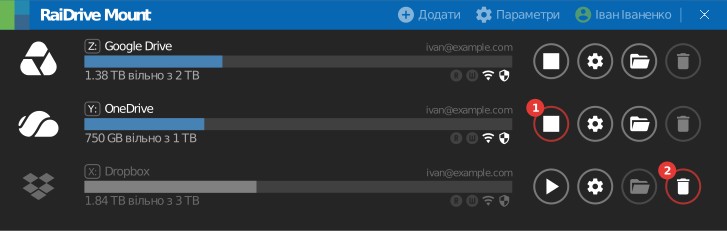
Див. Кнопки диска.
Також видаліть інші копії доступу:
- Файл експорту з обліковими даними — якщо ви експортували список дисків з позначкою Включно з обліковими даними, файл містить доступ. Видаліть лист, до якого додано цей файл, і всі завантажені копії. Див. Експорт/Імпорт.
- Пароль проксі — якщо ви ввели ім'я користувача й пароль у Параметри → Проксі, RaiDrive зберігає їх теж. Цей обліковий запис належить вашій мережі, а не сховищу. Попросіть адміністратора мережі змінити його пароль.
Крок 2: скасуйте доступ на боці сховища
Це стосується всіх ПК і всіх програм
Сховище скасовує доступ для всіх, хто ним користується:
- Дозвіл програми — RaiDrive перестає працювати з цим обліковим записом на всіх ваших ПК. Під час наступного підключення ви знову входите й дозволяєте RaiDrive.
- Ключ доступу — усі програми, які використовують той самий ключ, перестають працювати. Використовуйте для RaiDrive окремий ключ.
- Пароль — інші програми й пристрої, які використовують цей пароль, можуть вийти з облікового запису.
Дозвіл програми
Ви ввійшли в сховище в браузері й натиснули Дозволити або Прийняти. Сховище показує RaiDrive серед програм, які мають доступ до вашого облікового запису. Видаліть RaiDrive із цього списку.
Google
Для Google Drive, Google Workspace, Google Cloud і Google Photos.
- Відкрийте Linked apps у своєму обліковому записі Google.
- Натисніть RaiDrive або RaiDrive (Business).
- У розділі RaiDrive має частковий доступ до вашого облікового запису Google натисніть Докладніше.
- Натисніть Скасувати всі дозволи.

Якщо ви також входите в RaiDrive з цим обліковим записом Google, натисніть у кроці 3 Видалити всі, щоб скасувати обидва доступи. Щоб скасувати лише вхід, див. розділ Google на сторінці про вхід.
Адміністратори Google Workspace можуть скасувати доступ для користувача або заблокувати RaiDrive для організації:
- Для одного користувача — перейдіть до Directory > Users, натисніть користувача, потім Security. У Connected applications наведіть вказівник на RaiDrive і натисніть Remove. Доступ повертається, якщо користувач знову входить у RaiDrive.
- Для організації — перейдіть до Security > Access and data control > API controls, потім натисніть Manage App Access. Наведіть вказівник на RaiDrive, натисніть Change access, виберіть Blocked і підтвердьте.
Довідка від Google
Особистий обліковий запис Microsoft
Для OneDrive з особистим обліковим записом Microsoft.
- Відкрийте App access у розділі Конфіденційність свого облікового запису Microsoft.
- Натисніть Відомості біля RaiDrive.
- Натисніть Припинити надавати доступ.

Якщо RaiDrive указано двічі, припиніть спільний доступ для обох записів. Обидва записи показують однакові дозволи, тому ви не можете визначити, який із них є доступом до OneDrive. Це також скасовує ваш вхід у RaiDrive з цим обліковим записом; наступного разу ви ввійдете знову.
Скасування дозволу може тривати до 1 години.
Робочий або навчальний обліковий запис Microsoft
Для OneDrive (Business), SharePoint, OneDrive China і SharePoint China.
- Відкрийте портал Мої програми.
- На плитці RaiDrive натисніть ⋮.
- Натисніть Manage your application.
- Натисніть Revoke consent.
Якщо RaiDrive немає в списку або дозвіл надав ваш адміністратор, зверніться до адміністратора.
Адміністратори Microsoft Entra користуються Microsoft Entra admin center (21Vianet: entra.microsoftonline.cn):
- Зупинити RaiDrive для всіх — перейдіть до Entra ID > Enterprise apps > All applications, виберіть RaiDrive, потім натисніть Properties. Установіть для Enabled for users to sign-in? значення No, потім натисніть Save. RaiDrive не може отримувати нові маркери.
- Вийти з усіх програм для користувача — перейдіть до Entra ID > Users > All users, виберіть користувача, потім натисніть Revoke sessions на сторінці Overview. Користувач знову входить у кожну програму, зокрема в RaiDrive.
Microsoft Entra admin center не може відкликати дозволи на вкладці User consent. У статті Microsoft показано, як відкликати їх за допомогою PowerShell або Microsoft Graph.
Довідка від Microsoft
Dropbox
Для Dropbox і Dropbox (Business).
- Відкрийте Apps у параметрах Dropbox.
- Натисніть стрілку біля RaiDrive.
- Натисніть Від’єднатися.

Адміністратори команди Dropbox можуть заблокувати RaiDrive для команди: в Admin console перейдіть до Settings > Integrations і заблокуйте RaiDrive. Блокування не відключає учасників, які вже підключилися. Попросіть їх відключити RaiDrive за кроками вище.
Довідка від Dropbox
Box
- Відкрийте Security у параметрах облікового запису Box.
- У Login Activity натисніть X біля кожного рядка RaiDrive і підтвердьте.

RaiDrive може з'являтися кілька разів — по одному рядку на кожен вхід. Якщо RaiDrive також указано на вкладці Integrations, натисніть там Remove.
Адміністратори Box можуть вимкнути RaiDrive для підприємства: в Admin Console перейдіть до Integrations, потім установіть для Availability Status RaiDrive значення Disabled. Користувачі не можуть користуватися RaiDrive, навіть якщо додали його раніше.
Koofr
- Відкрийте Security у параметрах Koofr.
- У Applications натисніть [-] біля RaiDrive.
- Натисніть Yes.
Зміна пароля Koofr виводить вас з вебверсії, але не скасовує доступ програм.
Довідка від Koofr
Yandex Disk
- Відкрийте вкладку Security у своєму Yandex ID.
- У Access to your data натисніть Manage permissions.
- Виберіть RaiDrive і натисніть Remove.
Зміна пароля або натискання Log out on all devices також скасовує доступ усіх програм.
Довідка від Yandex
pCloud
- Відкрийте Linked Accounts у параметрах pCloud.
- У Linked Apps натисніть ✕ у стовпці Delete біля RaiDrive і підтвердьте.

Довідка від pCloud
Naver MYBOX
Відкрийте параметри облікового запису NAVER і видаліть RaiDrive з підключених програм. Якщо RaiDrive там немає, змініть пароль.
Довідка від NAVER
Ключ доступу
Будь-хто, хто має ключ доступу й секретний ключ, може дістатися до вашого сховища. Скасуйте ключ на боці сховища.
- Якщо ви й далі користуєтеся RaiDrive із цим сховищем, створіть новий ключ у консолі сховища. Розділ Перш ніж почати в посібнику зі сховищ показує, де це зробити.
- Уведіть новий ключ у RaiDrive й у кожній іншій програмі, яка використовує старий ключ.
- Деактивуйте старий ключ, якщо консоль це пропонує. Переконайтеся, що ваші програми досі працюють.
- Видаліть старий ключ.
Ключі Azure не можна видалити. Натисніть Regenerate для ключа в Security + networking > Access keys облікового запису сховища. Це також скасовує маркери SAS облікового запису й SAS служби, підписані цим ключем.
Довідка щодо ключів доступу
Пароль
Змініть пароль у сервісі. RaiDrive і кожна інша програма, яка використовує старий пароль, більше не можуть увійти.
Деякі сервіси дозволяють скасувати доступ RaiDrive без зміни пароля. MEGA і QNAP показують сеанси вашого облікового запису; інші використовують окремий пароль програми або ключ:
- Пароль програми (Mail.ru Cloud, Nextcloud, Yandex Disk) — якщо ви дали RaiDrive пароль програми, видаліть лише його. У Nextcloud відкрийте Personal settings > Security, потім відкрийте меню біля пристрою або сеансу, щоб скасувати його доступ.
- MEGA — відкрийте Security у параметрах MEGA. У Session history натисніть Log out на сеансі RaiDrive.
- QNAP — натисніть своє ім'я користувача, потім Login and Security > Password > Log Me Out. Це виводить ваш обліковий запис з усіх програм, браузерів і пристроїв.
- SFTP із закритим ключем — видаліть рядок відкритого ключа з
~/.ssh/authorized_keysна сервері. - DirectCloud — попросіть адміністратора видати новий службовий ключ.