pCloud
Змонтуйте pCloud як диск Windows. Увійдіть за допомогою облікового запису pCloud чи пов'язаного з ним облікового запису Facebook, Google або Apple.
Перш ніж почати
Підготуйте заздалегідь:
- Обліковий запис pCloud. Також можна увійти через пов'язаний із ним обліковий запис Facebook, Google або Apple.
Довідка від pCloud
Підключення
- Натисніть Додати на панелі інструментів.
- Виберіть Personal → pCloud.
- Задайте букву та ім'я диска, потім натисніть Підключити.
- Відкриється браузер — увійдіть у pCloud і дозвольте доступ.
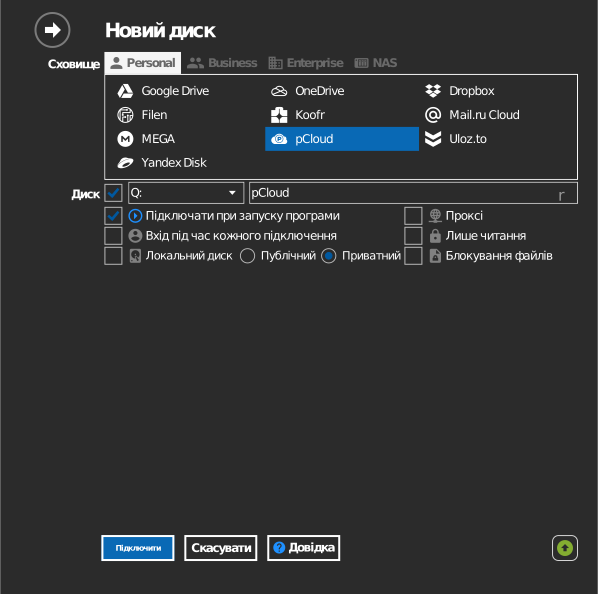
Параметри
| Параметр | Опис | За умовчанням |
|---|---|---|
| Буква диска | Куди диск монтується у Windows | перша вільна |
| Ім'я | Мітка, яку показує Файловий провідник | pCloud |
| Лише читання | Блокує запис на змонтований диск | вимк. |
Поведінка та обмеження
- Облікові записи pCloud розміщено в одному з двох регіонів даних (США або ЄС); регіон облікового запису визначається автоматично під час входу.
- В іменах файлів pCloud дозволено всі символи, крім
/,\і байта NUL — див. правила імен файлів pCloud.
Усунення неполадок
| Симптом | Причина | Рішення |
|---|---|---|
| Вхід успішний, але диск порожній | Не той обліковий запис pCloud | Відключіть диск, потім підключіть його знову й увійдіть у потрібний обліковий запис |