SharePoint
Змонтуйте бібліотеку документів сайту SharePoint Online як диск Windows — зручно для сайтів команд, з бібліотеками яких ви працюєте щодня.
Перш ніж почати
Підготуйте заздалегідь:
- Робочий або навчальний обліковий запис Microsoft 365 із доступом до сайту.
- Ваша організація має дозволяти згоду на сторонні програми — якщо згоду заблоковано, попросіть адміністратора Microsoft 365 схвалити RaiDrive.
Для тенантів у суверенній хмарі Китаю (21Vianet) використовуйте окремий пункт SharePoint China.
Довідка від Microsoft
Підключення
- Натисніть Додати на панелі інструментів.
- Виберіть Business → SharePoint.
- Задайте букву та ім'я диска, потім натисніть кнопку Оновити поруч зі списком сайтів. Відкриється браузер — увійдіть і натисніть Прийняти.
- Виберіть у списку сайт для монтування, потім натисніть Підключити.
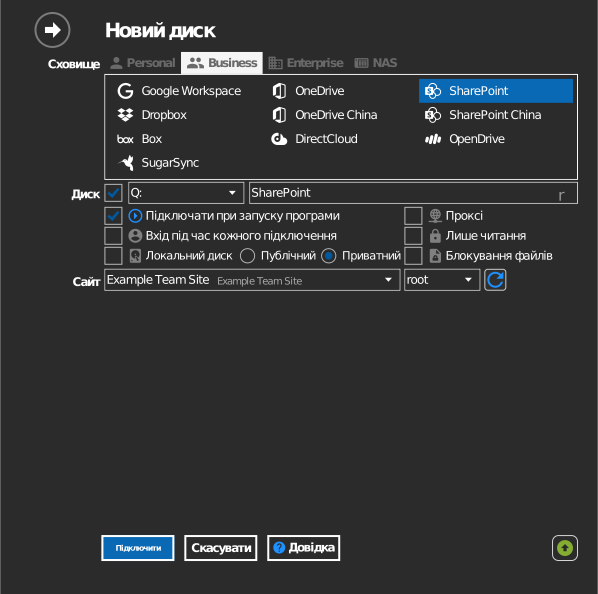
Параметри
| Параметр | Опис | За умовчанням |
|---|---|---|
| Буква диска | Куди диск монтується у Windows | перша вільна |
| Ім'я | Мітка, яку показує Файловий провідник | SharePoint |
| Сайт | Сайт SharePoint, бібліотека якого монтується | — |
| Лише читання | Блокує запис на змонтований диск | вимк. |
Поведінка та обмеження
- У списку сайтів показано сайти груп Microsoft 365, учасником яких ви є. Сайт, який ви можете відкрити в браузері, може бути відсутній у списку, якщо ви не є учасником його групи.
- Рівні дозволів SharePoint діють і на диску.
- Файли з іменами, що містять
" * : < > ? / \ |, не можна зберегти — див. список обмежень Microsoft.
Усунення неполадок
| Симптом | Причина | Рішення |
|---|---|---|
| Потрібного сайту немає в списку | Ви не є учасником групи сайту | Попросіть власника сайту додати вас до групи, потім знову натисніть "Оновити" |
| "Need admin approval" під час входу | Тенант блокує несхвалені програми | Попросіть адміністратора надати RaiDrive згоду |
| Файли зберігаються, але зникають | Бібліотека вимагає повернення (check-in) або затвердження вмісту | Перевірте параметри бібліотеки в SharePoint |