Як дозволити ШІ-інструментам читати файли хмари, не змінюючи їх
Захистіть хмарне сховище, коли ШІ-інструмент працює з диском RaiDrive. Можна зробити три речі: підключити диск лише для читання, змонтувати (підключити як диск) тільки ту папку, яка потрібна ШІ-інструменту, і подивитися, які файли він відкриває. Ці параметри однаково діють з усіма ШІ-інструментами.
ШІ-агент (ШІ-інструмент, який змінює файли замість вас) може редагувати, перейменовувати й видаляти файли. На диску RaiDrive ці зміни потрапляють у ваше сховище, а не в локальну копію. Багато ШІ-інструментів запитують дозвіл перед записом, але не всі й не завжди — деякі записують у папку, у якій ви їх запустили, без запиту, залежно від інструмента та його параметрів. Наведені нижче параметри захищають файли й у цьому разі, і навіть якщо зміну схвалено помилково.
Лише читання
- У RaiDrive натисніть Відключити на диску, потім Редагувати.
-
Позначте Лише читання і натисніть OK.

-
Натисніть Підключити на диску.
ШІ-інструмент може відкривати й читати кожен файл. Windows відхиляє будь-які зміни на всьому диску: нові файли, редагування, перейменування й видалення. Коли ШІ-інструмент намагається змінити файл, він отримує помилку, наприклад "The media is write protected." або "Permission denied".
Коли ШІ-інструмент має десь записувати результати, дозвольте йому записувати в локальну папку. Або підключіть папку результатів сховища як другий диск RaiDrive без Лише читання — див. Монтування лише однієї папки. Див. також Лише читання.
Монтування лише однієї папки
ШІ-інструмент може читати все, що є всередині відкритої в ньому папки. Замість усього сховища змонтуйте (підключіть як диск) лише потрібну йому папку. Решти сховища на диску тоді взагалі немає:
- Google Drive і OneDrive: параметр Папка — див. Google Drive і OneDrive.
- NAS і сховища за протоколами (WebDAV, SFTP, FTP): параметр Шлях робить папку сервера верхнім рівнем диска (коренем диска) — див. WebDAV.
Перегляд файлів, які відкриває ШІ-інструмент
- У RaiDrive натисніть Відключити на диску, потім Редагувати.
- У додаткових параметрах увімкніть Моніторинг процесу доступу до файлів. Натисніть OK, потім Підключити.
- Поки ШІ-інструмент працює, відкрийте Монітор процесу.
Список показує файли, відкриті на ваших дисках, і процес (запущену програму),
який використовує кожен із них. Процес ШІ-інструмента (наприклад, claude.exe)
з'являється разом із файлами, які він читає (R) і записує (W).
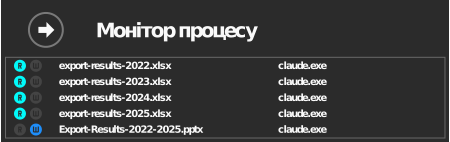
Щоб побачити лише, чи щось читається або записується, достатньо списку дисків у вікні RaiDrive: з тим самим параметром позначки R і W на диску світяться, поки програма читає або записує на ньому файли. Монітор процесу додає, який саме файл і яка програма.

Список відображає поточний стан, а не історію. Запис зникає через кілька секунд після закриття файлу.
Якщо файл змінено або видалено
У сховищах із кошиком (Google Drive, OneDrive, Box, MEGA, …) файли, видалені на диску, потрапляють у власний кошик сховища. Там їх можна відновити. Див. Куди потрапляють файли, які я видаляю на диску?