Pozwól narzędziom AI czytać pliki w chmurze bez ich zmieniania
Chroń swój magazyn w chmurze, gdy narzędzie AI pracuje na dysku RaiDrive. Możesz zrobić trzy rzeczy: połączyć dysk tylko do odczytu, zamontować (połączyć jako dysk) tylko ten folder, którego narzędzie AI potrzebuje, i sprawdzać, które pliki otwiera. Te ustawienia działają tak samo z każdym narzędziem AI.
Agent AI (narzędzie AI, które zmienia pliki za Ciebie) może edytować, zmieniać nazwy i usuwać pliki. Na dysku RaiDrive te zmiany trafiają do Twojego magazynu, a nie do lokalnej kopii. Wiele narzędzi AI pyta przed zapisem, ale nie wszystkie i nie zawsze — niektóre zapisują w folderze, w którym je uruchomiono, bez pytania, zależnie od narzędzia i jego ustawień. Poniższe ustawienia chronią pliki nawet wtedy, gdy zmianę zatwierdzisz przez pomyłkę.
Tylko do odczytu
- W RaiDrive kliknij Rozłącz przy dysku, a następnie Edytuj.
-
Zaznacz Tylko do odczytu i kliknij OK.

-
Kliknij Połącz przy dysku.
Narzędzie AI może otwierać i odczytywać każdy plik. Windows odrzuca każdą zmianę na całym dysku: nowe pliki, edycje, zmiany nazw i usuwanie. Gdy narzędzie AI próbuje zmienić plik, dostaje błąd, na przykład „Nośnik jest zabezpieczony przed zapisem.” lub „Permission denied”.
Gdy narzędzie AI musi gdzieś zapisać wyniki, pozwól mu zapisywać w folderze lokalnym. Albo połącz folder wyjściowy magazynu jako drugi dysk RaiDrive bez opcji Tylko do odczytu — zobacz Zamontuj tylko jeden folder. Zobacz też Tylko do odczytu.
Zamontuj tylko jeden folder
Narzędzie AI może odczytać wszystko w folderze, który w nim otworzysz. Zamontuj (połącz jako dysk) tylko folder, którego potrzebuje, zamiast całego magazynu. Reszty magazynu nie ma wtedy na dysku w ogóle:
- Google Drive i OneDrive: opcja Folder — zobacz Google Drive i OneDrive.
- NAS i magazyny protokołów (WebDAV, SFTP, FTP): ustawienie Ścieżka czyni folder serwera najwyższym poziomem dysku (katalogiem głównym dysku) — zobacz WebDAV.
Sprawdź, co otwiera narzędzie AI
- W RaiDrive kliknij Rozłącz przy dysku, a następnie Edytuj.
- W opcjach zaawansowanych włącz Monitoruj dostęp procesów do plików. Kliknij OK, a potem Połącz.
- Otwórz Monitor procesu, gdy narzędzie AI pracuje.
Lista pokazuje pliki otwarte na Twoich dyskach oraz proces (uruchomiony
program), który używa każdego z nich. Proces narzędzia AI (na przykład
claude.exe) pojawia się razem z plikami, które odczytuje (R) i zapisuje
(W).
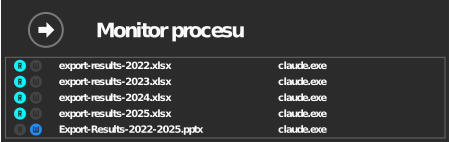
Aby zobaczyć tylko, czy coś jest odczytywane lub zapisywane, wystarczy lista dysków w oknie RaiDrive: przy włączonej tej samej opcji znaczniki R i W przy dysku świecą, gdy program odczytuje lub zapisuje na nim pliki. Monitor procesu pokazuje dodatkowo, który plik i który program.

Lista jest na żywo, a nie historią. Wpis znika kilka sekund po zamknięciu pliku.
Jeśli plik został zmieniony lub usunięty
W magazynach z koszem (Google Drive, OneDrive, Box, MEGA, …) pliki usunięte z dysku trafiają do kosza magazynu. Możesz je tam przywrócić. Zobacz Gdzie trafiają pliki usunięte na dysku?