QNAP
Zamontuj serwer NAS QNAP jako dysk w systemie Windows przez WebDAV. Włącz WebDAV w QTS i skonfiguruj DDNS, aby uzyskać dostęp do serwera NAS spoza swojej sieci.
Zanim zaczniesz
Przygotuj wcześniej:
- Włącz WebDAV w QTS.
- Aby uzyskać dostęp spoza sieci lokalnej, skonfiguruj DDNS: QTS → Control Panel → Network & File Services → DDNS.
Pomoc ze strony QNAP
Połączenie
- Kliknij Dodaj na pasku narzędzi.
- Wybierz NAS → QNAP.
- Wybierz https, wprowadź adres serwera (nazwę hosta DDNS lub adres IP) i port WebDAV, a następnie nazwę użytkownika i hasło QTS.
- W razie potrzeby wybierz wersję TLS/SSL i kliknij Połącz.
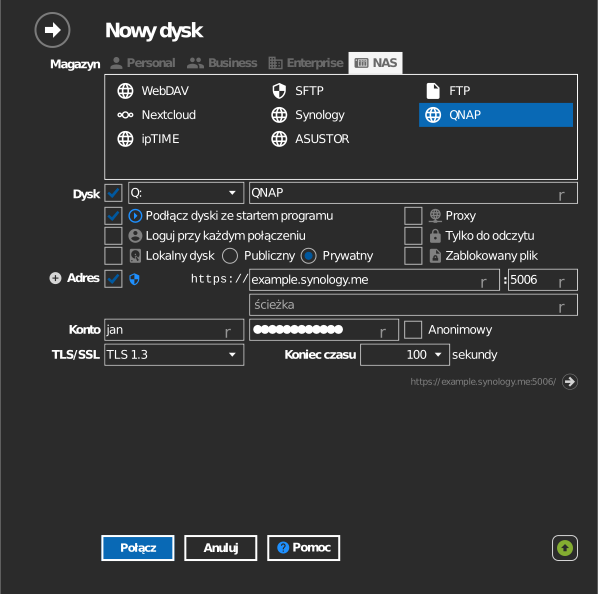
Ustawienia
| Ustawienie | Opis | Domyślnie |
|---|---|---|
| Protokół | https lub http | https |
| Adres / Port | Host serwera NAS i port WebDAV | — |
| Ścieżka | Folder udostępniony montowany jako katalog główny dysku | wszystkie udziały |
| TLS/SSL | Wersja TLS używana dla https | auto |
| Tylko do odczytu | Blokuje zapis na zamontowanym dysku | wył. |
Działanie i ograniczenia
- Uprawnienia folderów udostępnionych QTS obowiązują również na dysku.
- Port WebDAV ustawia się w ustawieniach WebDAV w QTS; jest on niezależny od portu interfejsu webowego.
Rozwiązywanie problemów
| Objaw | Przyczyna | Rozwiązanie |
|---|---|---|
| Połączenie odrzucone | WebDAV nie jest włączony lub port jest nieprawidłowy | Włącz WebDAV w QTS; sprawdź jego port |
| Błędy TLS | Niezgodność certyfikatu lub wersji TLS | Dopasuj ustawienie TLS/SSL; zainstaluj ważny certyfikat na serwerze NAS |