QNAP
Prijunkite QNAP NAS kaip Windows diską per WebDAV. Įjunkite WebDAV QTS sistemoje ir nustatykite DDNS, kad pasiektumėte NAS iš už savo tinklo ribų.
Prieš pradedant
Iš anksto pasiruoškite:
- Įjunkite WebDAV QTS sistemoje.
- Prieigai iš už jūsų tinklo ribų sukonfigūruokite DDNS: QTS → Control Panel → Network & File Services → DDNS.
QNAP pagalba
Prijungimas
- Įrankių juostoje spustelėkite Pridėti.
- Pasirinkite NAS → QNAP.
- Pasirinkite https, įveskite serverio adresą (DDNS pagrindinio kompiuterio pavadinimą arba IP) ir WebDAV prievadą, tada savo QTS naudotojo vardą ir slaptažodį.
- Jei reikia, pasirinkite TLS/SSL versiją ir spustelėkite Prijungti.
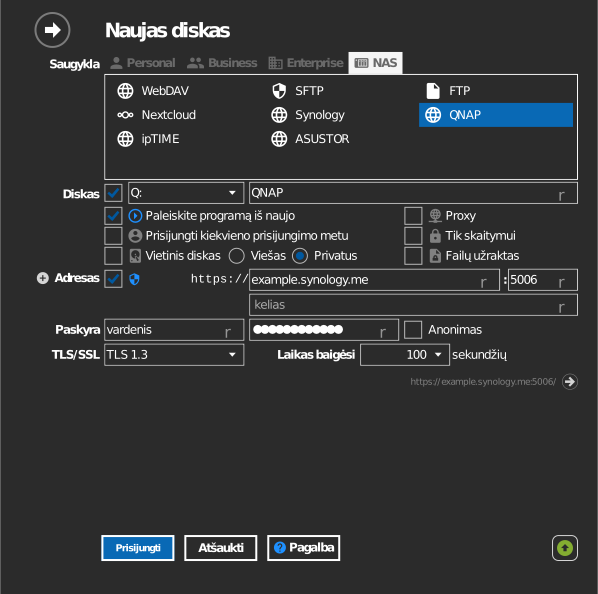
Nustatymai
| Nustatymas | Aprašymas | Numatytoji reikšmė |
|---|---|---|
| Protokolas | https arba http | https |
| Adresas / Portas | NAS pagrindinis kompiuteris ir WebDAV prievadas | — |
| Kelias | Bendrinamas aplankas, prijungiamas kaip disko šaknis | visi bendrinami aplankai |
| TLS/SSL | https naudojama TLS versija | automatiškai |
| Tik skaitymui | Blokuoja rašymą į prijungtą diską | išjungta |
Veikimas ir apribojimai
- Diske taikomos QTS bendrinamų aplankų teisės.
- WebDAV prievadas nustatomas QTS WebDAV nustatymuose; jis atskiras nuo žiniatinklio sąsajos prievado.
Trikčių šalinimas
| Požymis | Priežastis | Sprendimas |
|---|---|---|
| Ryšys atmestas | WebDAV neįjungtas arba neteisingas prievadas | Įjunkite WebDAV QTS; patikrinkite jo prievadą |
| TLS klaidos | Sertifikato arba TLS versijos neatitikimas | Suderinkite TLS/SSL nustatymą; įdiekite NAS galiojantį sertifikatą |