QNAP
QNAP NAS को WebDAV पर Windows ड्राइव के रूप में माउंट करें। QTS में WebDAV चालू करें, और अपने नेटवर्क के बाहर से NAS तक पहुँचने के लिए DDNS सेट अप करें।
शुरू करने से पहले
नीचे दी गई चीज़ें पहले से तैयार रखें:
- QTS में WebDAV चालू करें।
- अपने नेटवर्क के बाहर से पहुँच के लिए DDNS कॉन्फ़िगर करें: QTS → Control Panel → Network & File Services → DDNS।
QNAP से सहायता
कनेक्ट करें
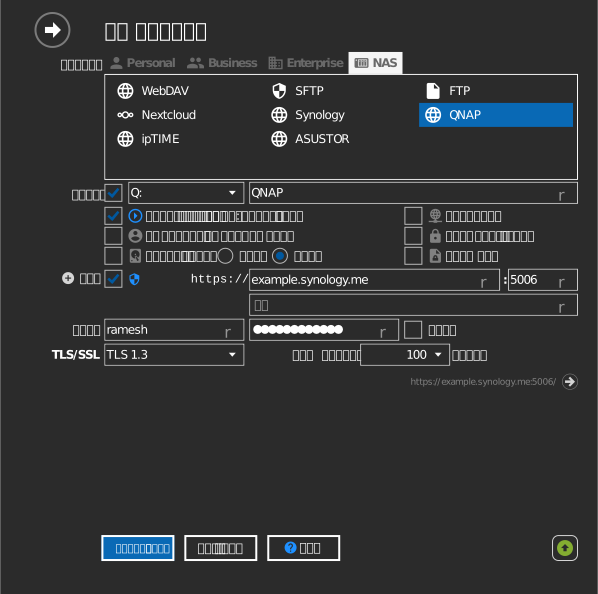
- टूलबार में जोड़ना पर क्लिक करें।
- NAS → QNAP चुनें।
- https चुनें, सर्वर पता (DDNS होस्टनाम या IP) और WebDAV पोर्ट दर्ज करें, फिर अपना QTS उपयोगकर्ता नाम और पासवर्ड दर्ज करें।
- ज़रूरत हो तो TLS/SSL संस्करण चुनें, और कनेक्ट करें पर क्लिक करें।
सेटिंग्स
| सेटिंग | विवरण | डिफ़ॉल्ट |
|---|---|---|
| प्रोटोकॉल | https या http | https |
| पता / पोर्ट | NAS होस्ट और WebDAV पोर्ट | — |
| पथ | ड्राइव रूट के रूप में माउंट किया गया साझा फ़ोल्डर | सभी साझा फ़ोल्डर |
| TLS/SSL | https के लिए इस्तेमाल होने वाला TLS संस्करण | स्वचालित |
| केवल पढ़ने के लिए | माउंट की गई ड्राइव पर लिखने को ब्लॉक करता है | बंद |
व्यवहार और सीमाएँ
- QTS की साझा-फ़ोल्डर अनुमतियाँ ड्राइव पर भी लागू होती हैं।
- WebDAV पोर्ट QTS की WebDAV सेटिंग्स में सेट होता है; यह वेब-UI पोर्ट से अलग है।
समस्या निवारण
| लक्षण | कारण | समाधान |
|---|---|---|
| कनेक्शन अस्वीकार | WebDAV चालू नहीं है, या गलत पोर्ट | QTS में WebDAV चालू करें; उसके पोर्ट की पुष्टि करें |
| TLS त्रुटि | प्रमाणपत्र या TLS-संस्करण मेल नहीं खाता | TLS/SSL सेटिंग मिलाएँ; NAS पर मान्य प्रमाणपत्र इंस्टॉल करें |