QNAP
透過 WebDAV 將 QNAP NAS 掛載為 Windows 磁碟機。在 QTS 中啟用 WebDAV,並設定 DDNS 以便從網路外部連線至 NAS。
開始之前
請事先準備好以下項目:
- 在 QTS 中啟用 WebDAV。
- 若要從外部網路存取,請設定 DDNS: QTS → Control Panel → Network & File Services → DDNS。
來自 QNAP 的協助
連線
- 在工具列按一下加入。
- 選擇 NAS → QNAP。
- 選擇 https,輸入伺服器位址(DDNS 主機名稱或 IP)與 WebDAV 連接埠,接著輸入您的 QTS 使用者名稱與密碼。
- 視需要選擇 TLS/SSL 版本,然後按一下連線。
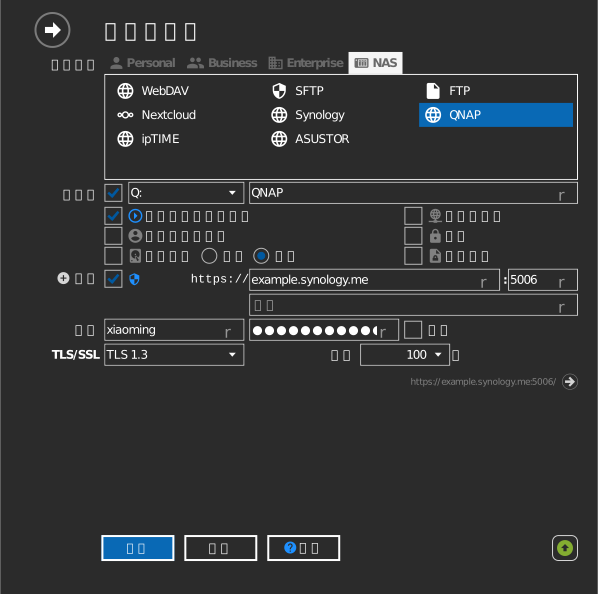
設定
| 設定 | 說明 | 預設值 |
|---|---|---|
| 協定 | https 或 http | https |
| 位址/連接埠 | NAS 主機與 WebDAV 連接埠 | — |
| 路徑 | 掛載為磁碟機根目錄的共用資料夾 | 所有共用 |
| TLS/SSL | https 使用的 TLS 版本 | 自動 |
| 唯讀 | 封鎖對已掛載磁碟機的寫入 | 關閉 |
行為與限制
- 磁碟機上會套用 QTS 共用資料夾的權限設定。
- WebDAV 連接埠是在 QTS 的 WebDAV 設定中設定的,與網頁管理介面的連接埠不同。
疑難排解
| 症狀 | 原因 | 解決方法 |
|---|---|---|
| 連線遭拒 | 未啟用 WebDAV,或連接埠錯誤 | 在 QTS 中啟用 WebDAV;確認其連接埠 |
| TLS 錯誤 | 憑證或 TLS 版本不符 | 對應 TLS/SSL 設定;在 NAS 上安裝有效憑證 |