Cloudian
將 Cloudian HyperStore 叢集上的貯體掛載為 Windows 磁碟機。HyperStore 是安裝在您自有資料中心內、與 S3 相容的物件儲存空間。
開始之前
請事先準備好以下項目:
- 由您的儲存管理員提供的叢集S3 端點網址。
- 供您的 HyperStore 使用者使用的存取金鑰ID與私密存取金鑰。
取得金鑰的位置 — 在Cloudian Management Console(CMC)中:
- 登入。
- 開啟您個人檔案的Security Credentials頁面。
- 檢視或建立一組 S3 存取金鑰。
若您無法登入 CMC,請洽詢您的儲存管理員。
來自 Cloudian 的協助
- Cloudian 支援入口網站(HyperStore 說明文件需要客戶帳號)
連線
- 按一下工具列上的加入。
- 選擇Enterprise → Cloudian。
- 輸入端點網址、存取金鑰ID與私密存取金鑰,然後按一下貯體欄位旁的重新整理按鈕。
- 選取貯體並按一下連線。
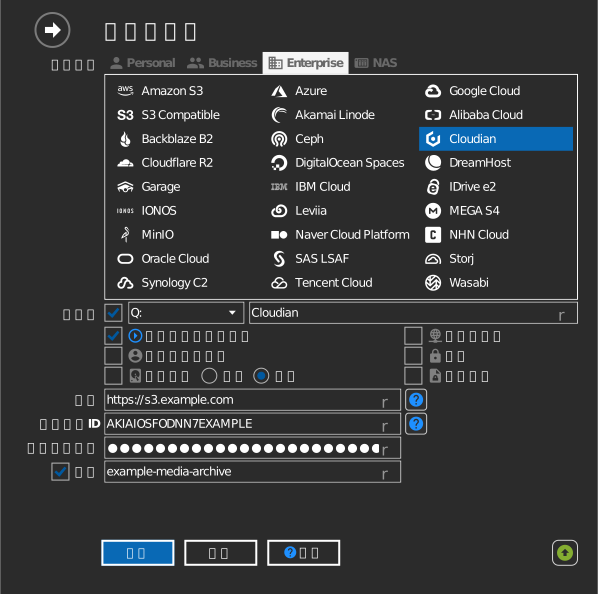
手動輸入貯體
如果您的金鑰不允許列出貯體,請勾選貯體欄位左側的核取方塊,然後直接輸入貯體名稱。
設定
| 設定 | 說明 | 預設值 |
|---|---|---|
| 端點 | HyperStore S3 端點網址 | — |
| 存取金鑰ID/私密存取金鑰 | HyperStore 使用者認證資訊 | — |
| 貯體 | 要掛載的貯體(清單選取或手動輸入) | — |
| 唯讀 | 封鎖對已掛載磁碟機的寫入 | 關閉 |
行為與限制
- RaiDrive 會驗證該端點確實為 Cloudian(伺服器會回報自身為
CloudianS3);若為其他伺服器則會被拒絕並顯示「invalid endpoint」。 - 連線採用路徑樣式定址,並接受私有或自簽的 TLS 憑證——適用於地端部署的叢集。
疑難排解
| 症狀 | 原因 | 解決方法 |
|---|---|---|
| 顯示「invalid endpoint」 | 網址未指向 Cloudian 叢集 | 向您的管理員確認 S3 服務網址 |
| 連線遭拒 | 區域網路上的端點連接埠被封鎖 | 檢查您的電腦與叢集之間的防火牆規則 |