Nextcloud
透過 WebDAV 將 Nextcloud 伺服器掛載為 Windows 磁碟機。
開始之前
請事先準備好以下項目:
- 您的 Nextcloud 伺服器位址與帳號。Nextcloud 一律啟用 WebDAV——不需要任何伺服器端設定。無論您的 Nextcloud 是代管服務還是自行架設,連線方式都相同;差別只在於位址的取得方式:
- 代管 Nextcloud(服務供應商 或 Simple Signup 帳號)——伺服器位址會列在您的註冊電子郵件或供應商後台中;TLS 已為您設定完成。
- 自行架設——使用您自己的伺服器位址;若要從外部網路存取,需要有效的 TLS 憑證與 DDNS/連接埠轉發。
- 若您的帳號使用兩步驟驗證,請建立應用程式密碼(Settings → Security),並以此取代登入密碼使用。
來自 Nextcloud 的協助
連線
- 在工具列按一下加入。
- 選擇 NAS → Nextcloud。
- 選擇 https,輸入伺服器位址,並輸入您的使用者名稱與密碼(或應用程式密碼)。
- 按一下連線。
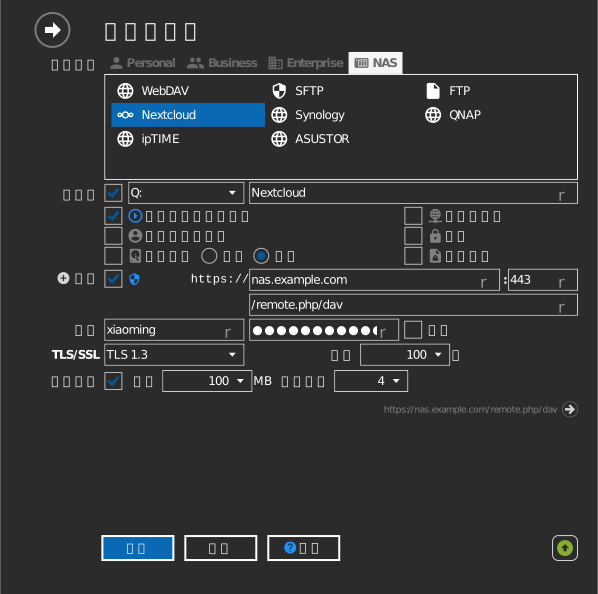
設定
| 設定 | 說明 | 預設值 |
|---|---|---|
| 協定 | https 或 http | https |
| 位址/連接埠 | Nextcloud 伺服器主機 | — |
| 路徑 | 掛載為磁碟機根目錄的伺服器資料夾 | 您的檔案 |
| TLS/SSL | https 使用的 TLS 版本 | 自動 |
| 分塊上傳 | 將上傳內容拆分為多個部分(每部分 5MB–5GB,可調整平行傳輸數量)——有助於處理大型檔案或不穩定的連線 | 關閉 |
| 唯讀 | 封鎖對已掛載磁碟機的寫入 | 關閉 |
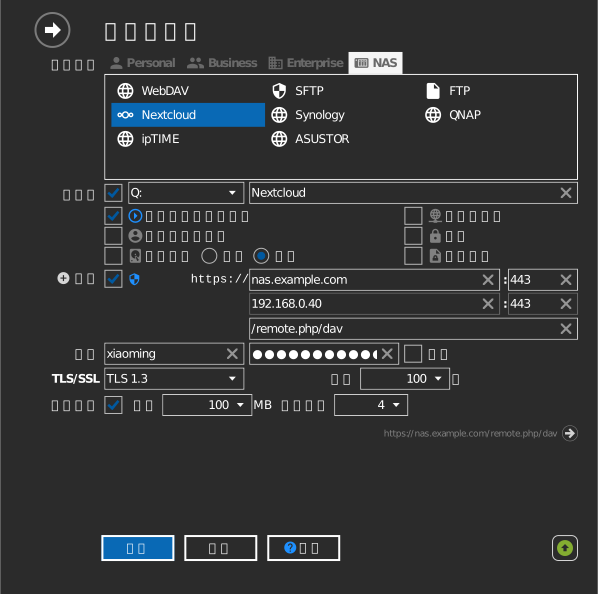
備用位址
按一下位址旁的 +,即可在下方新增第二行,填入備用伺服器位址。路徑與主要位址相同。如果 RaiDrive 無法使用主要位址連線,就會自動嘗試備用位址。
行為與限制
- 共用項目與群組資料夾會如同在 Nextcloud 網頁介面中一樣完整呈現,並套用相同的權限設定。
- 伺服器端加密或外部儲存後端可能會讓部分操作比一般資料夾慢。
疑難排解
| 症狀 | 原因 | 解決方法 |
|---|---|---|
| 啟用兩步驟驗證後登入失敗 | 使用了登入密碼 | 建立並使用應用程式密碼 |
| 在代理伺服器後方連線失敗 | 反向代理伺服器封鎖了 WebDAV 動作 | 在代理伺服器設定中允許 PROPFIND/MKCOL/MOVE/COPY |