Tencent Cloud
將 Tencent Cloud COS(Cloud Object Storage)貯體掛載為 Windows 磁碟機。
開始之前
請事先準備好以下項目:
- 一組 SecretId 與 SecretKey:SecretId 相當於存取金鑰,SecretKey 相當於私密金鑰。
取得金鑰的位置 — 在主控台的 CAM API Keys 頁面:
- 按一下 Create Key(Tencent 建議以子使用者而非 root 帳號建立)。
- 複製這兩個值。
連線
- 在工具列中按一下加入。
- 選擇 Enterprise → Tencent Cloud。
- 將您的 SecretId 輸入為存取金鑰ID,並將 SecretKey 輸入為私密存取金鑰,然後按一下貯體欄位旁的重新整理按鈕。
- 選取貯體,然後按一下連線。
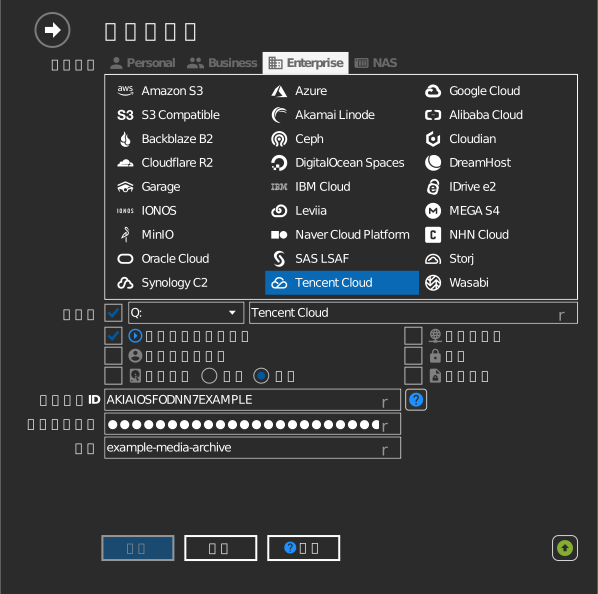
手動輸入貯體
如果您的金鑰不允許列出貯體,請勾選貯體欄位左側的核取方塊,並直接輸入貯體名稱。
設定
| 設定 | 說明 | 預設值 |
|---|---|---|
| 存取金鑰ID/私密存取金鑰 | CAM 的 SecretId / SecretKey 組合 | — |
| 貯體 | 要掛載的貯體(可從清單選取或手動輸入) | — |
| 唯讀 | 封鎖對已掛載磁碟機的寫入 | 關閉 |
行為與限制
- 每個 COS 區域僅會列出該區域自己的貯體,因此 RaiDrive 會掃描所有區域(
cos.<region>.myqcloud.com— 中國大陸、香港、新加坡、首爾、東京、美國、歐洲,以及金融專用(FSI)區域)— 首次列出貯體可能需要數秒鐘。 - COS 貯體名稱帶有 APPID 後綴(例如
mybucket-1250000000);RaiDrive 會以與主控台相同的方式顯示這些名稱 — 詳見 Tencent Cloud:貯體命名慣例。
疑難排解
| 症狀 | 原因 | 解決方法 |
|---|---|---|
| 貯體清單為空 | 子帳號缺少 COS 讀取權限 | 在 CAM 中授予 COS 存取權限,或手動輸入貯體名稱 |
| 連線時出現 Access Denied | 貯體政策封鎖了該金鑰 | 在主控台中檢查該貯體的權限設定 |