Tencent Cloud
Montați un bucket Tencent Cloud COS (Cloud Object Storage) ca unitate Windows.
Înainte de a începe
Pregătiți din timp următoarele:
- Un SecretId și un SecretKey: SecretId este cheia de acces, iar SecretKey este cheia secretă.
De unde obțineți cheile — pe pagina CAM API Keys din consolă:
- Faceți clic pe Create Key (Tencent recomandă să faceți acest lucru ca subutilizator, nu cu contul root).
- Copiați ambele valori.
Ajutor de la Tencent Cloud
Conectare
- Faceți clic pe Adaugă în bara de instrumente.
- Alegeți Enterprise → Tencent Cloud.
- Introduceți SecretId ca ID-ul cheii de acces și SecretKey ca Cheie de acces secretă, apoi faceți clic pe butonul Reîmprospătare de lângă câmpul bucket.
- Selectați bucketul și faceți clic pe Conectați.
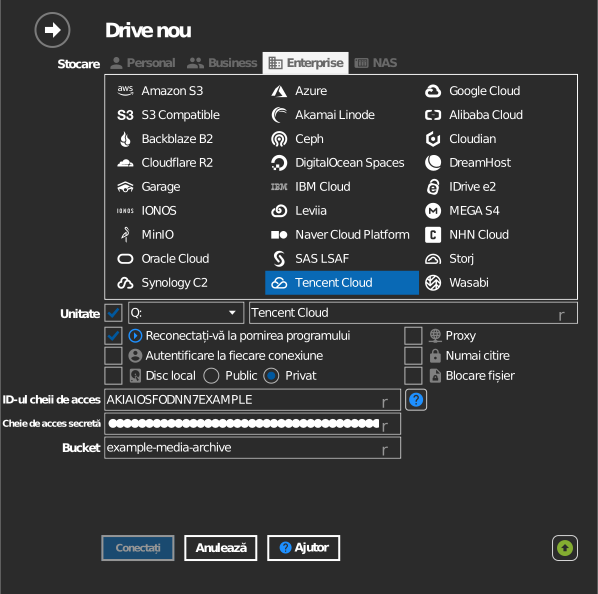
Introducerea manuală a bucketului
Dacă cheia nu are permisiunea de a lista bucketurile, bifați caseta de selectare din stânga câmpului bucket și tastați direct numele bucketului.
Setări
| Setare | Descriere | Implicit |
|---|---|---|
| ID-ul cheii de acces / Cheie de acces secretă | Perechea CAM SecretId / SecretKey | — |
| Bucket | Bucketul de montat (din listă sau introdus manual) | — |
| Numai citire | Blochează scrierea pe unitatea montată | dezactivat |
Comportament și limite
- Fiecare regiune COS listează doar propriile bucketuri, așa că RaiDrive scanează toate regiunile
(
cos.<region>.myqcloud.com— China continentală, Hong Kong, Singapore, Seul, Tokyo, SUA, UE și regiunile FSI) — prima listare poate dura câteva secunde. - Numele bucketurilor COS au sufixul APPID (de ex.
mybucket-1250000000); RaiDrive le afișează la fel ca în consolă — consultați Tencent Cloud: bucket naming conventions.
Depanare
| Simptom | Cauză | Remediere |
|---|---|---|
| Lista de bucketuri este goală | Subcontului îi lipsește permisiunea de citire COS | Acordați acces COS în CAM sau tastați manual bucketul |
| Access Denied la conectare | Politica bucketului blochează cheia | Verificați setările de permisiuni ale bucketului în consolă |