Google Cloud
Montați un bucket Google Cloud Storage ca unitate Windows. Autentificați-vă cu contul Google în browser — nu sunt necesare chei de acces.
Înainte de a începe
Pregătiți din timp următoarele:
- Un cont Google cu acces la proiectul Google Cloud — nu sunt necesare chei de acces; RaiDrive se autentifică prin OAuth în browser.
- În acel proiect, un rol care poate lista obiecte și le poate citi/scrie — de exemplu Storage Object Admin (sau Storage Object Viewer pentru utilizarea numai în citire), acordat în IAM & Admin.
Ajutor de la Google
Conectare
- Faceți clic pe Adaugă în bara de instrumente.
- Alegeți Enterprise → Google Cloud.
- Faceți clic pe butonul Reîmprospătare de lângă câmpul proiect. Se deschide browserul — autentificați-vă la Google și faceți clic pe Allow.
- Selectați proiectul, apoi bucketul, și faceți clic pe Conectați.
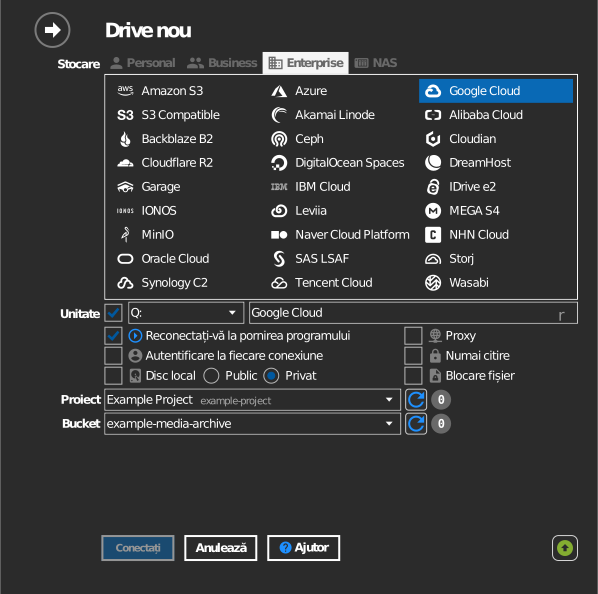
Setări
| Setare | Descriere | Implicit |
|---|---|---|
| Proiect | Proiectul Google Cloud căruia îi aparține bucketul | — |
| Bucket | Bucketul de montat | — |
| Numai citire | Blochează scrierea pe unitatea montată | dezactivat |
Comportament și limite
- Clasele de stocare cu cost de recuperare (Nearline, Coldline, Archive) pot fi deschise, dar citirile implică tarifele de recuperare ale clasei — consultați Google Cloud: storage classes.
Depanare
| Simptom | Cauză | Remediere |
|---|---|---|
| Lista de proiecte este goală | Contul nu are niciun rol în vreun proiect | Cereți acces proprietarului proiectului, apoi reîmprospătați din nou |
| Lista de bucketuri este goală | Rolul nu poate lista bucketurile din proiect | Acordați Storage Object Admin sau un rol similar pentru proiect sau bucket |
| Scrierea eșuează pe un bucket montat | Rol numai de vizualizare | Folosiți un rol cu permisiunea storage.objects.create |