IBM Cloud
Montați un bucket IBM Cloud Object Storage ca unitate Windows.
Înainte de a începe
Pregătiți din timp următoarele:
- O instanță Cloud Object Storage cu cel puțin un bucket. Dacă nu aveți instanță sau bucket, urmați mai întâi secțiunea Crearea unei instanțe și a unui bucket.
- Date de autentificare HMAC pentru acea instanță — o simplă cheie API IAM nu funcționează cu interfața S3.
De unde obțineți cheile — în consola IBM Cloud:
- În colțul din stânga sus, faceți clic pe pictograma Expand Global Navigation (☰).
- Faceți clic pe Infrastructure → Storage → Object storage.
- În meniul din stânga, extindeți Instances și faceți clic pe numele instanței dvs.
- Faceți clic pe fila Service credentials.
- Faceți clic pe New Credential.
- În Name, introduceți un nume pentru datele de autentificare.
- În Role, alegeți un rol. Pentru a scrie fișiere pe unitate, alegeți Writer. Pentru a citi doar fișiere, alegeți Reader. Dacă păstrați valoarea implicită None, nu se acordă acces la niciun bucket.
- Activați Include HMAC Credential.
- Faceți clic pe Add.
- În listă, faceți clic pe săgeata din stânga noilor date de autentificare pentru a le extinde.
- Sub
cos_hmac_keys, copiațiaccess_key_idșisecret_access_key.

În RaiDrive, introduceți access_key_id în ID-ul cheii de acces și
secret_access_key în Cheie de acces secretă.
Ajutor de la IBM
Conectare
- Faceți clic pe Adaugă în bara de instrumente.
- Alegeți Enterprise → IBM Cloud.
- Introduceți ID-ul cheii de acces și Cheie de acces secretă, apoi faceți clic pe butonul Reîmprospătare de lângă câmpul bucket.
- Selectați bucketul și faceți clic pe Conectați.
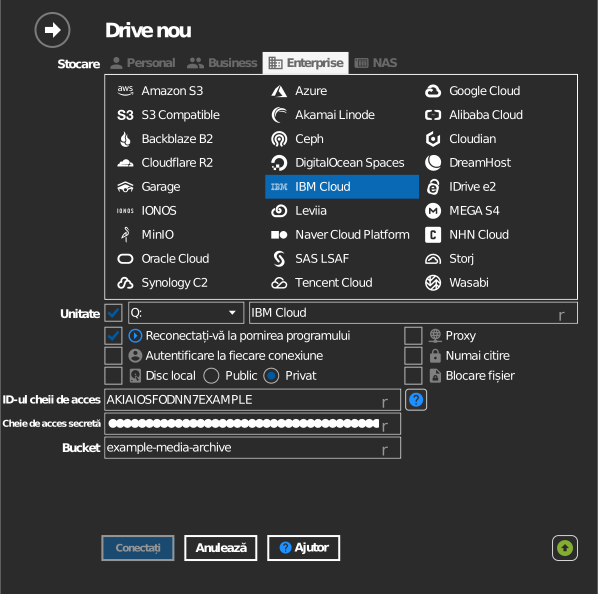
Introducerea manuală a bucketului
Dacă cheia nu are permisiunea de a lista bucketurile, bifați caseta de selectare din stânga câmpului bucket și tastați direct numele bucketului.
Setări
| Setare | Descriere | Implicit |
|---|---|---|
| ID-ul cheii de acces / Cheie de acces secretă | Datele de autentificare HMAC ale instanței COS | — |
| Bucket | Bucketul de montat (din listă sau introdus manual) | — |
| Numai citire | Blochează scrierea pe unitatea montată | dezactivat |
Comportament și limite
- Bucketurile sunt listate împreună cu locația lor — endpoint-urile regionale
au forma
s3.<region>.cloud-object-storage.appdomain.cloud(us-south, us-east, eu-de, eu-gb, au-syd, …). - O simplă cheie API nu este suficientă pentru interfața S3 — trebuie să fie perechea de chei HMAC.
Crearea unei instanțe și a unui bucket
Urmați acești pași doar dacă nu aveți o instanță Cloud Object Storage sau un bucket. Dacă le aveți deja pe amândouă, treceți direct la chei, în secțiunea Înainte de a începe.
Crearea unei instanțe
- În colțul din stânga sus, faceți clic pe pictograma Expand Global Navigation (☰).
- Faceți clic pe Infrastructure → Storage → Object storage.
- Faceți clic pe Create an instance. Pagina de creare se deschide într-o filă nouă.
- În Select a pricing plan, alegeți un plan.
- Sub Configure your resource, introduceți un nume pentru instanță în Service name.
- Sub Summary, în dreapta, faceți clic pe Create. Se deschide noua instanță.
Crearea unui bucket
- Pe pagina instanței, faceți clic pe fila Buckets.
- Faceți clic pe Create bucket.
- Pe cardul Create a Custom Bucket, faceți clic pe Create.
- În Unique bucket name, introduceți un nume pentru bucket. Puteți păstra și numele completat automat.
- Alegeți Resiliency, Location și Storage class. Nu puteți modifica aceste trei setări după crearea bucketului.
- Faceți clic pe Create bucket.
Depanare
| Simptom | Cauză | Remediere |
|---|---|---|
| Autentificarea eșuează | Datele de autentificare ale serviciului au fost create fără HMAC | Creați din nou datele de autentificare cu Include HMAC Credential activat |
| Bucketul lipsește din listă | Bucketul aparține altei instanțe COS | Folosiți datele de autentificare ale instanței căreia îi aparține bucketul |