Azure
Montați un container Azure Storage sau o partajare de fișiere ca unitate Windows.
Înainte de a începe
Pregătiți din timp următoarele:
- Numele Cont de stocare și o Cheie.
- Tipul pe care îl montați: container Blob sau partajare File.
De unde obțineți cheia — în portalul Azure:
- Deschideți contul de stocare.
- Accesați Security + networking → Access keys.
- Faceți clic pe Show la key1 (sau key2) și copiați valoarea cheii.
Ajutor de la Microsoft
Conectare
- Faceți clic pe Adaugă în bara de instrumente.
- Alegeți Enterprise → Azure.
- Introduceți numele Cont de stocare și Cheie, apoi selectați Tip: Object (Container) pentru un container Blob sau File pentru o partajare.
- Faceți clic pe Conectați.
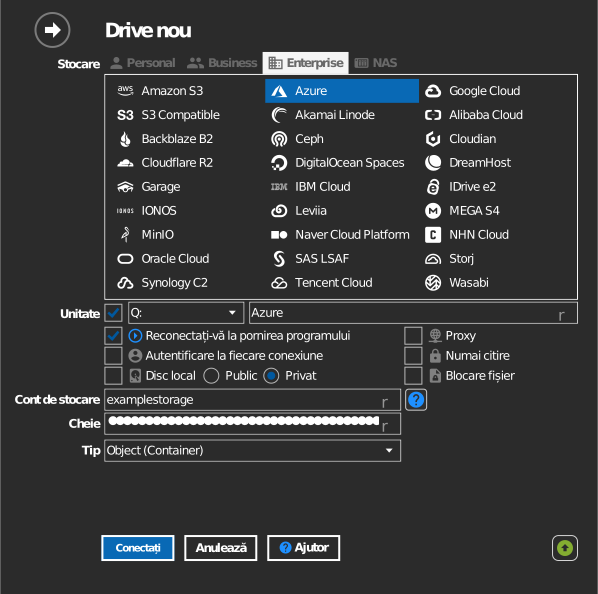
Setări
| Setare | Descriere | Implicit |
|---|---|---|
| Cont de stocare / Cheie | Numele contului plus una dintre cele două chei de acces ale acestuia | — |
| Tip | Object (Container) = container Blob, File = partajare | Object (Container) |
| Container / Partajare | Containerul sau partajarea de montat | — |
| Numai citire | Blochează scrierea pe unitatea montată | dezactivat |
Comportament și limite
- Partajările File (Azure Files) se comportă ca partajările SMB și acceptă directoare reale.
- Se aplică regulile nivelurilor de acces: blob-urile din nivelul Archive nu pot fi deschise până nu sunt rehidratate — consultați Microsoft: rehydrate an archived blob.
Depanare
| Simptom | Cauză | Remediere |
|---|---|---|
| Autentificarea a eșuat | Cheia a fost regenerată în portal | Copiați cheia curentă din Access keys și actualizați unitatea |
| Un blob nu poate fi deschis | Blob-ul se află în nivelul Archive | Rehidratați-l mai întâi la Hot/Cool în portal |